预约服务、可约时段与履约
适用角色:门店运营、预约管理和服务人员。 预约项目、可预约时段、订单权益和预约单分别管理。先准备服务与时段,再让客户预约。
1. 先看这条配置链路
营业门店与人员 → 预约服务项目 → 关联商品及次数 → 开放时段 → 客户预约 → 确认信息 → 核销与实际服务。
只有服务名称没有时段,客户仍无法选择日期时间;商品可售也不代表某一天还有可接待容量。
2. 建立预约服务项目
进入“商城运营 → 预约服务”,点击“+ 新增服务”,或在已有项目点击“编辑”。部分工作入口由机构权限控制。
| 字段 | 填写方法 |
|---|---|
| 名称、图片、分类 | 说明客户预约的具体项目,与商品和对外介绍一致 |
| 服务方式 | 按实际选择到店、线上或上门,补充相应信息 |
| 服务时长 | 填写单次服务所需分钟数,为时段安排留足时间 |
| 单时段容量 | 按同一时段可真实接待人数设置,不以商品库存替代 |
| 关联商品 | 核对用于取得该服务权益的商品 |
| 门店 | 到店服务选择实际营业且支持预约的门店 |
| 线上或上门说明 | 写清进入方式、准备事项和服务范围 |
| 详情、预约须知 | 说明准备资料、服务内容、改期与限制 |
| 状态 | 确认可履约后再上架;停用后仍需妥善处理已有预约 |
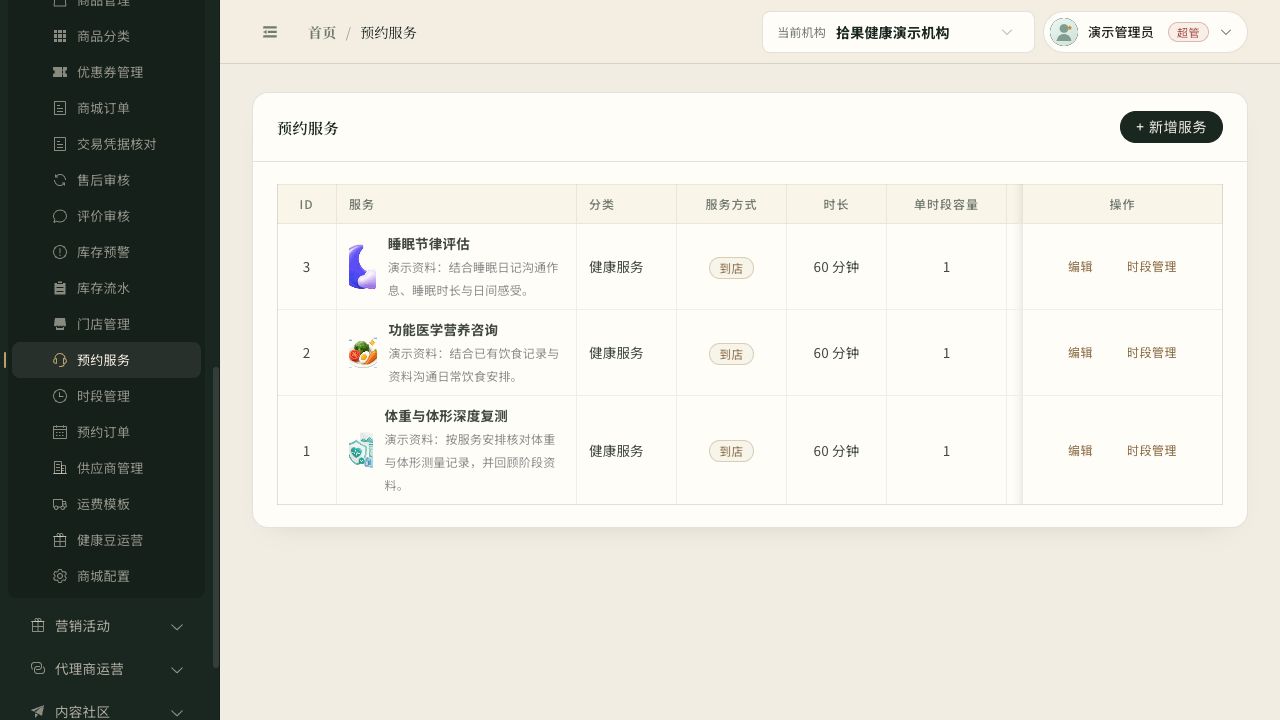
图1:服务项目的方式、时长、容量与商品关联。截图均为演示项目。
3. 配置商品中的服务次数
在商品管理把履约方式设为“预约服务”,选择具体服务和每份包含次数。核对商品名称、服务和次数匹配;一件商品只对应一项服务。客户购买时会记录对应约定,之后改商品不会直接修改已购订单。
4. 批量生成可预约时段
- 从服务项目行点击“时段管理”,核对当前服务和门店。
- 选择要查看的日期;日期不同,列表中的时段和容量也不同。
- 点击“批量生成”,选择服务、门店及日期范围。
- 填写每天开始时间、结束时间、单段时长及每时段容量。例如9至12点、每段60分钟,会按所选范围划分时段;生成后仍应逐条核对。
- 提交后回到列表,选择对应日期,查看时间、预约人数/容量和开放状态。
- 休息或不能接待时关闭相关时段;已有预约时先安排妥善处理,不直接删掉预约所依赖的信息。
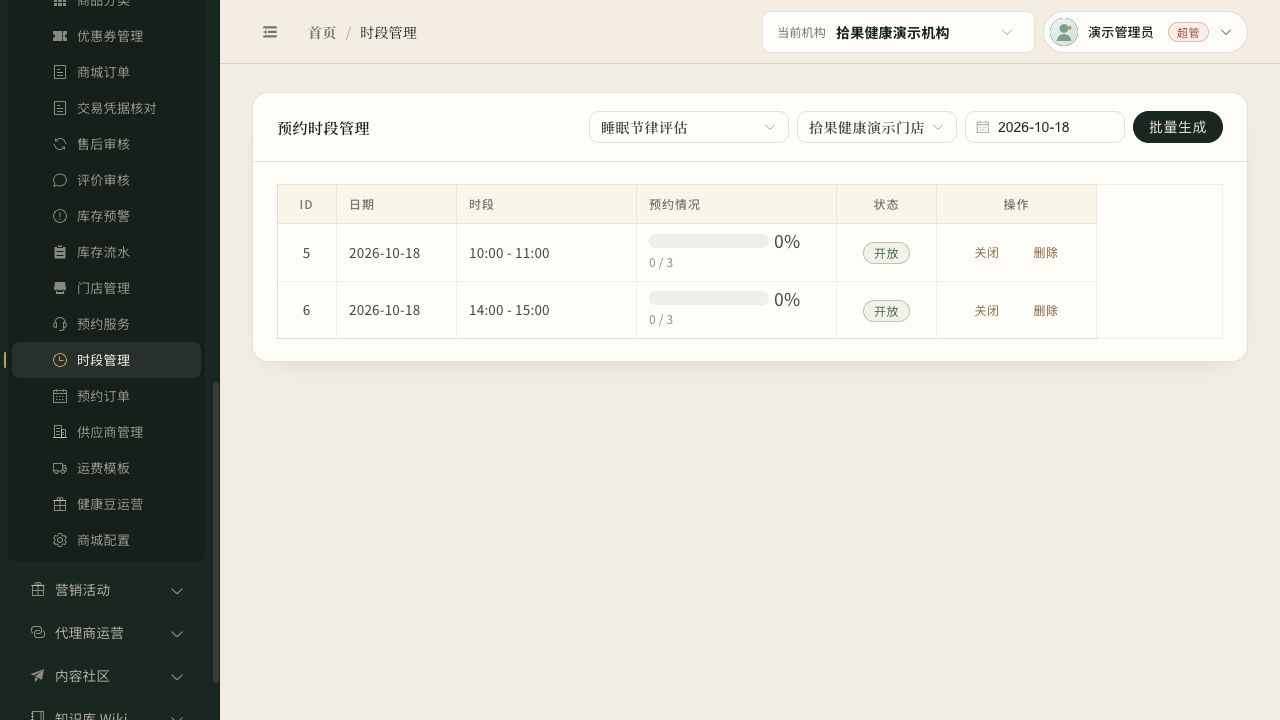
图2:日期、服务和门店共同决定时段列表。演示容量不代表真实可约名额。
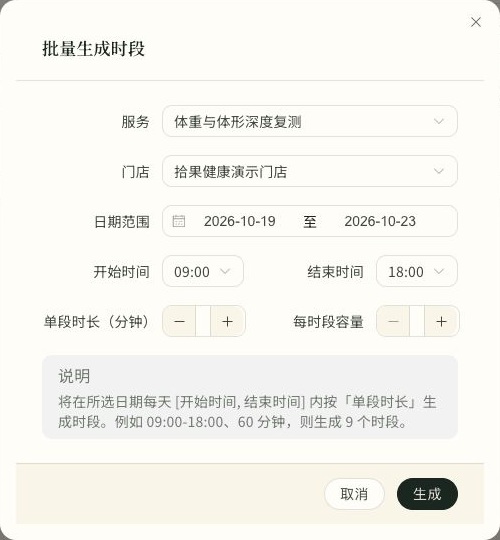
图3:时段生成表单。单段时长与项目时长需要相互匹配。
5. 查预约并确认实际服务信息
进入“商城运营 → 预约订单”,按门店、服务和状态查询。核对预约号、项目、日期时段、客户、创建时间和备注。
- 在目标预约点击“确认信息”,补充或核对服务人员和联系方式。
- 线上服务核对会议入口或必要信息;上门服务核对实际地址与服务安排。仅向本次服务必要人员提供相关资料。
- 需要与方案对应时使用“方案关联”,确认关联的是当前客户及有效方案。
- 实际客户到达或满足核销条件时,按真实流程核销;开始和完成服务时按页面对应操作记录,不提前标记完成。
- 完成后查看预约状态和服务完成记录,再核对客户侧可见信息。
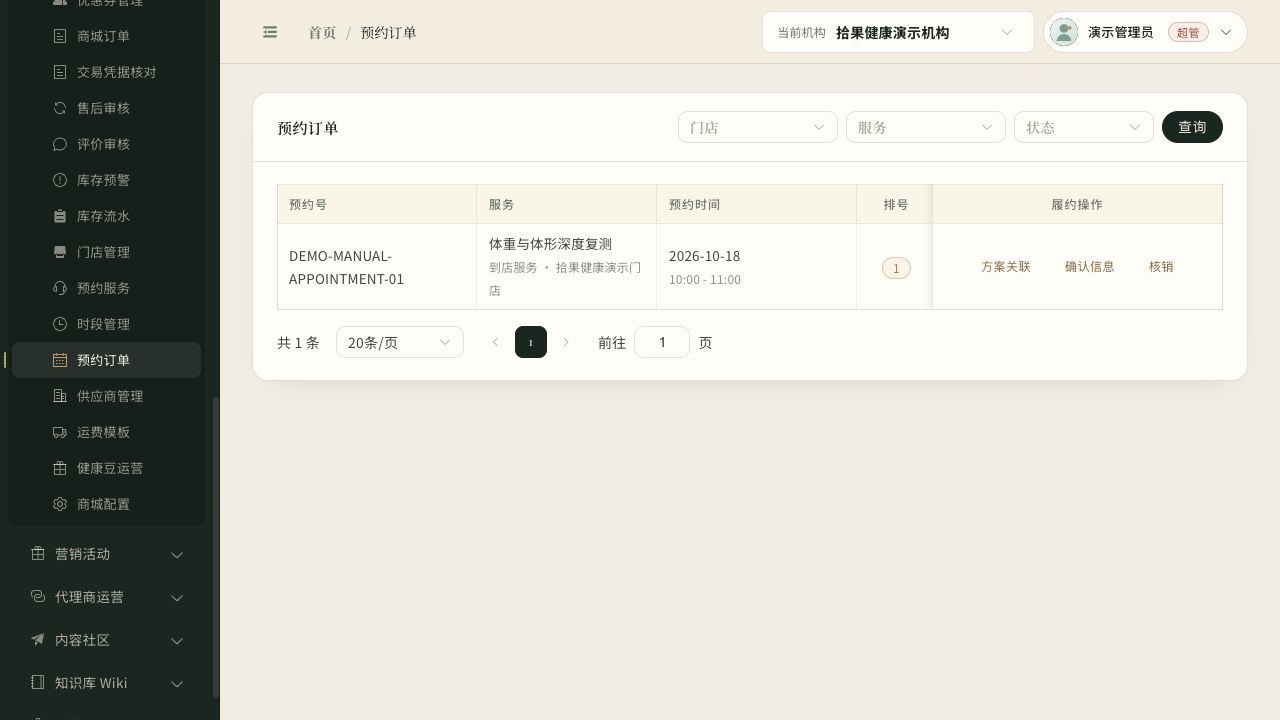
图4:演示预约单,用于说明字段和操作位置,不代表真实客户预约或履约。
6. 如何理解状态
“已预约”只说明时段预约已登记;确认信息是落实具体服务安排;核销是按约验证权益或到场;实际服务还需对应开始和完成记录。页面可用按钮受当前状态影响,不应跳过实际环节。取消或改期时按系统支持的入口处理,并再次核对时段占用和剩余权益。
7. 常见问题
| 现象 | 处理方法 |
|---|---|
| 客户有商品却不能预约 | 核对支付、权益有效期、服务项目和剩余次数 |
| 日期下没有时间 | 核对服务、门店、日期、时段开放及容量;当天无记录不代表其他日期无时段 |
| 显示满员但门店觉得没人 | 查已占用预约及状态,不直接增容量掩盖数据差异 |
| 线上项目没有进入方式 | 在确认信息中核对实际服务人员及线上安排,再与客户确认 |
| 核销后没有完成记录 | 按实际服务继续处理开始和完成,核销并不等于已提供完整服务 |