个人资料、健康档案与设备
个人资料用于识别账号和记录基础信息;健康档案用于按机构服务要求整理健康背景;设备连接用于同步支持的数据。三者各有入口,需要分别核对。
1. 编辑个人资料
入口:我的 → 顶部头像/个人信息区域。
- 点击个人信息进入编辑资料。
- 核对昵称与手机号尾号,确认是自己的账号。
- 根据实际情况填写各项信息。
- 点击底部保存,等待完成后重新查看。
- 想放弃尚未保存的修改时,点击取消,并核对是否已返回。
| 项目 | 填写说明 | 示例或注意 |
|---|---|---|
| 头像 | 在支持的微信环境按提示选择 | 由本人决定授权内容 |
| 昵称 | 填写方便团队识别的名称 | 最多20字 |
| 性别 | 在选项中选择实际情况 | 未知时先保留,不猜填 |
| 身高 | 以cm填写 | 170代表170cm |
| 生日 | 打开日期选择器,核对年月日 | 不要保留未核对的默认日期 |
| 城市 | 填写常用所在城市 | 与收货地址分开维护 |
| 手机号 | 核对已绑定号码或按提示授权 | 这里不是任意更改登录手机号的输入框 |
| 胸围、腰围、臀围 | 有实际测量再填写,单位cm | 无数据时留空 |
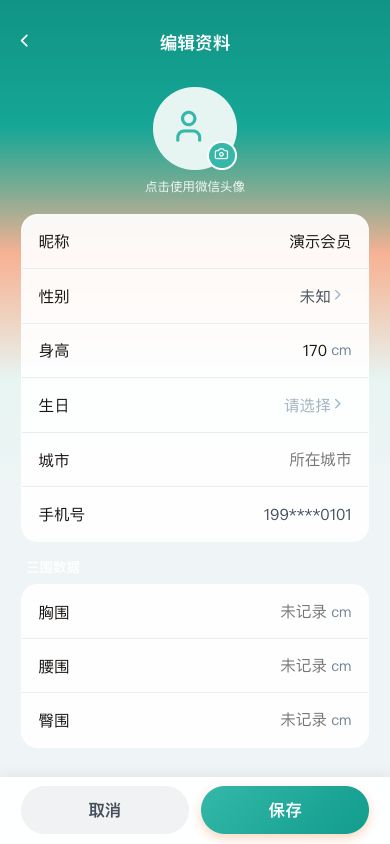
图1 个人资料与三围分别填写,保存前核对单位。
保存后,回到“我的”查看昵称等信息。身高等数据可能被后续记录或评估使用,因此修改后应再次确认,不用随意数值提高资料完整度。
2. 补充健康档案
入口:我的 → 健康档案。 顶部有基础档案、生活方式、身体自检和体检报告。具体字段由服务机构根据项目准备。
基础档案按分组填写
| 分组 | 通常整理什么 | 怎么准备 |
|---|---|---|
| 个人信息 | 服务需要的基础背景 | 与本人资料保持一致 |
| 身体指标 | 相应测量或检查结果 | 准备数值、单位与日期 |
| 业余爱好 | 长期活动与习惯 | 按实际选择 |
| 过敏史 | 已知过敏情况 | 不确定与明确无过敏区分 |
| 家族史、现病史 | 服务需要了解的健康背景 | 按已有信息如实说明 |
| 用药情况 | 实际使用情况 | 按真实记录,不自行推断 |
| 手术外伤 | 已有相关经历 | 补充服务所需背景 |
- 先选“基础档案”,确认具体字段已经加载。
- 点击分组逐项填写,按页面标识完成必填项。
- 数值型字段先看单位;多选型字段只选择实际适用内容。
- 核对后点击保存档案,重新打开检查已填内容。
- 再按团队要求进入生活方式、身体自检或体检报告。
看懂完整度
完整度反映资料填充情况。未达到100%时,查看哪些需要填写;不知道的信息先向团队确认,不用“无”代替“不清楚”。
只出现分组名和“0/0”,却没有具体字段时,联系服务团队检查档案是否已准备好。此时不用反复点击保存,也不意味着档案已完成。
体检资料怎么准备
准备清晰完整的本人报告,注意姓名、检查日期、项目、数值及单位。需要上传时,按页面提示选择文件或图片;上传或识别后,再核对原报告和整理结果。报告不完整或识别有误时,请团队协助,不直接采用错误数值。
3. 连接自己的设备
入口:我的 → 设备连接。 页面先显示“我的设备”,再提供智能手表和智能体脂秤等连接入口。
连接前准备
- 确认设备属于自己,型号与页面支持的范围一致。
- 设备有足够电量,并按设备说明进入可连接状态。
- 使用本人接受服务的账号,准备完成必要的蓝牙或微信授权。
- 有其他应用连接设备时,先按设备说明核对连接方式,避免同时占用。
按类型进入
- 有已绑定设备时,先查看名称与身份,避免重复连接。
- 新手表点击智能手表,新体脂秤点击智能体脂秤。
- 按实际页面和设备提示选择正确设备,再完成连接。
- 返回“我的硬件”点击刷新,查看设备列表。
- 完成一次实际测量或同步,再到对应健康页面核对时间、数据和来源。
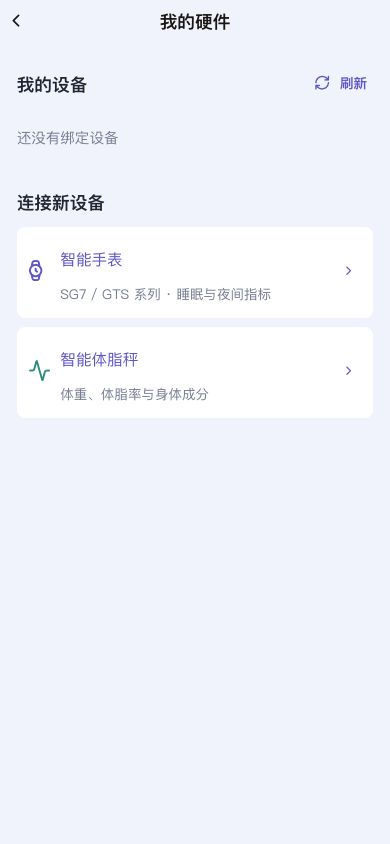
图2 先选设备类型,再按对应设备页面完成连接。
连接后没有数据
| 先看什么 | 怎么判断 |
|---|---|
| 账号与设备 | 是不是本人的账号和正确设备 |
| 测量时间 | 设备是否已经产生新测量 |
| 授权与连接 | 蓝牙、微信或设备连接是否完成 |
| 同步结果 | 是否提示同步完成,而不只是设备已找到 |
| 健康记录来源 | 回到对应指标查最近记录和更新时间 |
已绑定不一定已有最新数据;手动记录与设备同步的数据也需要按来源分别理解。仍无法解决时,将设备型号、页面提示和测量时间提供给服务团队。
设备连接后,数值、来源、日周月曲线和睡眠分期的读法见穿戴设备数据怎么看。