沟通记录:输入、核对、保存与共享
适用角色:代理、顾问和客户接待人员。 入口为客户档案底部“记录沟通”,也可从“今日”的语音或截图入口选择客户。开始前确认对象和材料使用授权。
1. 先选正确的记录方式
| 你手中的材料 | 怎么操作 | 输入后仍需做什么 |
|---|---|---|
| 自己的交流回顾 | 直接输入沟通材料,或“说一段话” | 核对转写文字与真实经过 |
| 授权的聊天截图 | 选择“聊天截图”,逐张识别 | 纠正错字、日期和说话人,失败截图重试或移除 |
| 已有文字对话 | 粘贴原文,保留谁说了什么 | 不要把我方建议写成客户表达 |
| 只想自己记住事情 | 选择手动补充或整理成私人笔记 | 不勾选为实际交流,不自动共享 |
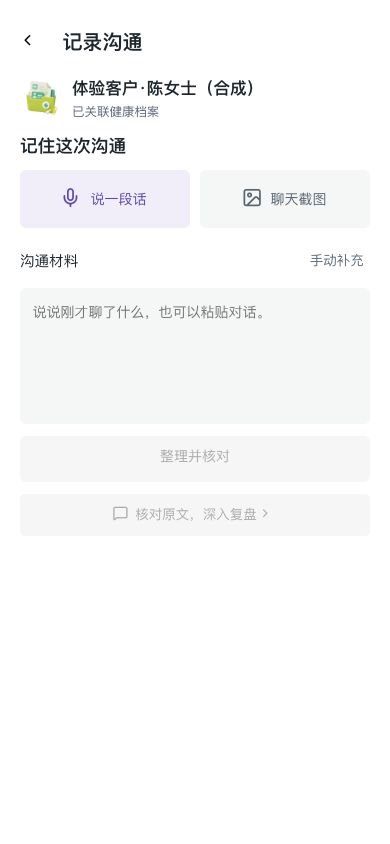
图1:文字、语音、截图和手动补充入口。语音需允许麦克风,截图需核对识别内容。
语音单次最长60秒;过长材料拆成清晰片段。材料超过页面12000字限制时先精简或移除无关截图。不要连续重复提交,也不要把无关客户、联系人和群成员资料整批上传。
2. AI整理后检查草稿
点击“整理并核对”,等待进入“确认本次记录”。此时未保存为正式记录。逐项对照原文:
- 客户、发生时间是否正确。
- 摘要是否遗漏主要问题,是否加入了推测或不存在的承诺。
- “想了解”是否被改成“确认购买”,金额和日期是否有原文依据。
- 专业建议是否超出原材料,是否需要转交。
- 演示、练习或准备材料是否仍保留相应标记。
用“修改摘要”修正文句,材料本身有误时“返回修改”后重新整理。
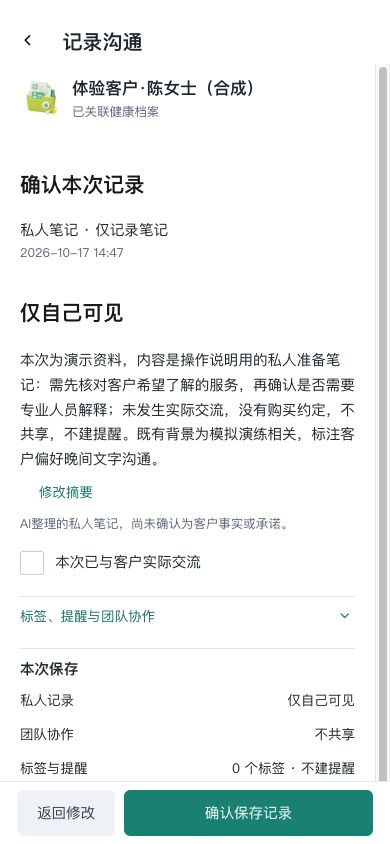
图2:演示材料整理成私人笔记。实际交流、共享、标签和提醒各自确认。
3. 四项保存范围分开确认
| 选项 | 什么时候选择 | 保存后意味着什么 |
|---|---|---|
| 本次已与客户实际交流 | 确实发生了交流,且渠道和结果准确 | 记录一次实际交流,不是仅做准备 |
| 共享摘要给服务团队 | 当前团队需要其中的服务信息 | 只共享确认过的摘要,私人原文不自动全部共享 |
| 确认添加标签 | 标签有客户表达或明确观察依据 | 按选定标签及范围保存,不是自动采纳所有建议 |
| 采用建议提醒自己 | 确有需要,已明确事项与日期 | 建立个人提醒;不等于已向客户承诺或已完成 |
展开“标签、提醒与团队协作”阅读具体内容,再核对“本次保存”的汇总。没有实际交流的演练、备忘和私人准备,只保存笔记,不计作已联系客户。
4. 手动补充时怎么填
选择真实沟通方式:微信、电话、见面、短信、平台沟通、私人笔记或分享素材,再选对应结果。私人笔记只记录笔记;分享素材要区分未确认阅读与结果未确认;实际交流渠道可记录已交流、未接通/未回复、客户谢绝或未确认。
填写实际发生日期和时间,写清原话、已确认事项及未确认问题。需要共享时另写摘要;新增约定要补事项、类型和日期;客户表达来源的标签要写具体依据。手机选择器应滚动到目标值后点击完成,再核对表单显示。
5. 保存后一定要看回执
点击“确认保存记录”,等待看到“私人笔记已保存”或相应成功状态,核对共享范围、标签和后续事项数量。再点击“查看客户沟通”,回到沟通备忘检查最近记录和是否共享。
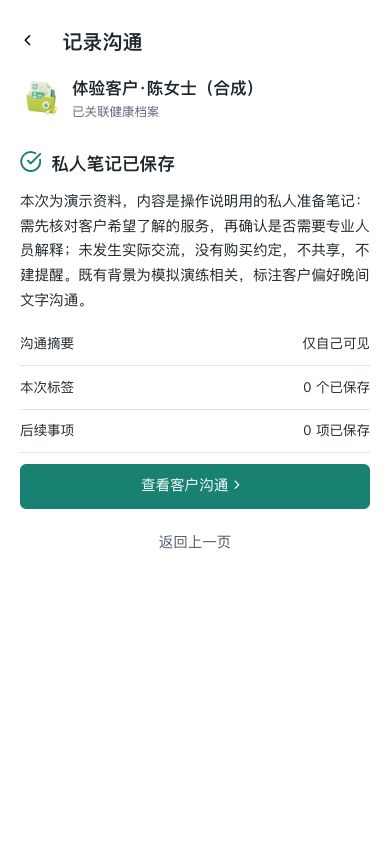
图3:真实保存后的回执。示例为私人笔记,0个标签、0项提醒。
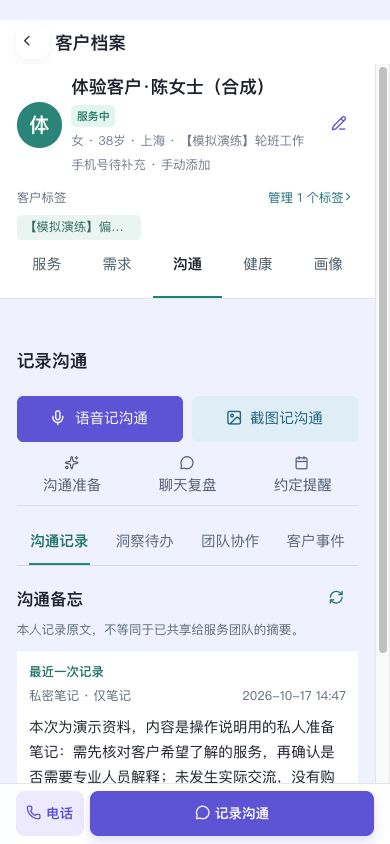
图4:客户沟通页回查。私人原文与团队可见摘要分开显示。
6. 保存失败或结果未确认
显示“重试原记录”时,系统保留了原提交内容,先重试核对同一笔,不重新创建相同内容。遇到版本冲突,读取最新客户状态,核对他人更新后再提交。没有成功回执时,不对同事或客户声称已经保存。
| 现象 | 下一步 |
|---|---|
| 摘要理解错 | 返回原材料或修改摘要,不直接保存 |
| 同事看不到笔记 | 查看是否仅自己可见,按需要共享确认后的服务摘要 |
| 提醒数量为0 | 检查是否启用、填写事项与日期,并核对保存回执 |
| 录音或截图失败 | 核对权限和识别状态,修正或移除失败材料 |