优惠券配置与领取核销
适用角色:营销运营、商城运营。 入口:“商城运营 → 优惠券管理”。开始前确认优惠预算、适用商品、发放方式与每人领取限制。
1. 看懂优惠券列表
列表显示优惠内容、使用门槛、领取数量与总量、已使用数量、有效期、发放方式和启用状态。顶部已领取、已核销、使用率分别描述不同环节;一张券配置成功并不表示有人领取或使用。
2. 新建优惠券
点击“新建优惠券”,或在已有券上点击“编辑”。
| 字段 | 填写方法 | 示例与注意 |
|---|---|---|
| 优惠券名称 | 让客户知道优惠内容 | 如“满199减20”,同时核对实际门槛与金额 |
| 优惠类型 | 选择满减或折扣,填写对应金额或折扣值 | 折扣值按页面单位填写,不把折与百分数混用 |
| 订单门槛 | 填写满足优惠的订单金额条件 | 门槛不是优惠金额 |
| 领取后有效期 | 填写领取后的有效天数 | 不是固定活动开始结束日期 |
| 发放总量 | 按预算设置可领取总量 | 已领取数量和总量分别核对 |
| 每人限领 | 限制同一客户可领数量 | 不是全体客户总量 |
| 发放方式 | 领券中心、购后赠券或定向发放 | 决定客户怎么获得券 |
| 使用范围 | 全部商品或指定范围 | 指定商品时核对关联对象 |
| 展示说明 | 简明说明规则和限制 | 文案应与配置完全一致 |
| 启用状态 | 按活动安排启用或停用 | 不能只看表单填好就认为已经可领取 |
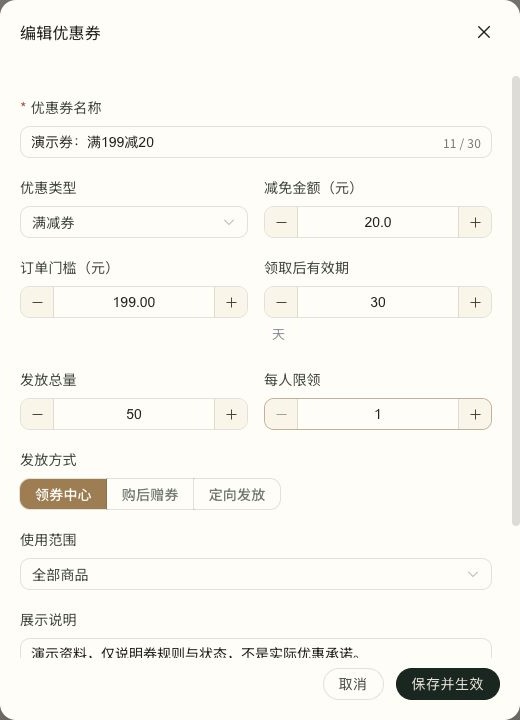
图1:优惠券编辑面板上部。演示规则不构成实际优惠承诺;其余范围和启用选项位于表单下方。
3. 三种发放方式怎么选
领券中心用于客户主动领取,启用后应到会员端核对可见性和规则。购后赠券用于符合配置条件的购后发放,需按实际订单与发放记录核对。定向发放用于选定客户,先核对客户身份和人数,再按页面要求配置目标范围。
选择错误发放方式会导致“券存在但客户拿不到”。不要通过另建重复券来掩盖配置错误。
4. 保存后核对哪些结果
- 完整填写后点击“保存并生效”。
- 返回列表,确认名称、金额、门槛、发放方式、数量和启用状态。
- 在会员端查看领取入口或对应目标客户的券,核对可使用商品、有效期和门槛。
- 后续用领取数和核销数观察使用情况;实际优惠金额仍以订单为准。
5. 常见问题
| 现象 | 处理方法 |
|---|---|
| 会员领不到 | 核对机构、启用、发放方式、余量、每人限制与目标范围 |
| 已经领到但结算不可用 | 核对有效期、使用门槛、商品范围和券当前状态 |
| 总量还有但某客户不能领 | 检查每人限领及该客户已有领取记录 |
| 领取数高但核销少 | 查看是否适用商品过窄、门槛过高或有效期太短,再按正式规则调整 |
| 要结束活动 | 先核对已领取券的处理规则,再调整启用状态;不要随意删除已有使用记录 |