客户标签与人群分组
适用角色:客户运营、机构管理员。 标签用于描述客户特征,人群分组用于重复使用筛选规则。开始前确认标签含义、客户范围和本次操作目的。
1. 先建立统一标签
入口:“客户与账号 → 标签管理”,也可从客户列表点击“标签管理”。
- 点击“新建标签”,填写容易理解的名称。例如“偏好晚间沟通”,避免把未经确认的诊断或购买意愿当作事实。
- 选择分类:健康特征、客户状态、兴趣偏好、消费特征或客户画像。
- 配置文字色、背景色和排序,预览名称能否清楚显示。
- 点击“保存标签”,回到列表核对分类、作用域和启用状态。
| 列表字段 | 使用方法 |
|---|---|
| 作用域 | “全局通用”供机构统一使用;“代理商专属”由所属范围维护,当前页面可能仅查看 |
| 使用客户 | 了解标签是否已被实际使用;不是该人群当前业务结果 |
| 排序 | 控制展示次序,重要标签可排在前面 |
| 状态 | 停用后不再作为日常新增标签使用;已有记录应保留其历史含义 |
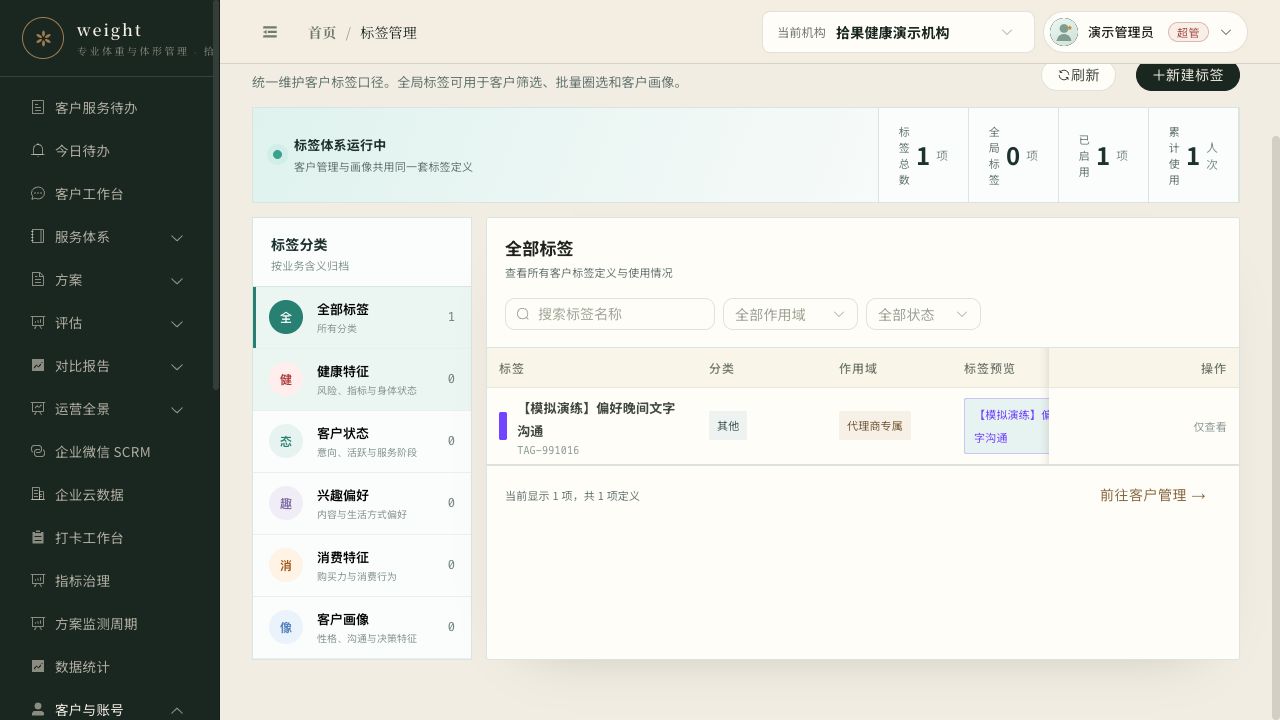
图1:标签分类、作用域和使用情况。示例中的专属标签为只读,不能按全局标签编辑。
2. 为客户批量打标签
- 返回客户管理,先筛选本次目标客户。
- 勾选实际需要处理的客户,核对所选数量。不要把当前可见一页误当作全部人群。
- 点击“批量打标签”,按页面选择添加或移除及具体标签。
- 确认后回到客户列表或画像,查看标签结果。移除标签前确认不会误删客户已有的有效分类。
标签描述应有依据。例如客户明确说“晚8点后文字联系”可记录沟通偏好,不能据此自动认定购买意愿强或治疗有效。
3. 圈选人群
入口:“客户与账号 → 人群圈选”。
- 从业务目的选预设场景,或自己组合更多筛选条件。
- 点击“生成名单”,阅读命中人数和具体客户。
- 抽查几位客户的资料,确认筛选条件与本次工作相符。
- 点击“保存为分组”,填写名称和说明;说明中写清用途、主要条件与负责人。
- 后续打开分组并重新生成名单,获得符合当前数据的客户。
| 常见场景 | 建议进一步核对 |
|---|---|
| 风险尚未承接 | 是否有预警、是否已分配及接单 |
| 行动执行受阻 | 具体行动、困难反馈及最近跟进 |
| 健康数据中断 | 最后记录时间、应记录周期、是否有其他来源 |
| 设备同步中断 | 绑定设备、最近同步时间与客户使用情况 |
| 持续服务人群 | 当前方案、服务阶段、下次跟进与复评时间 |
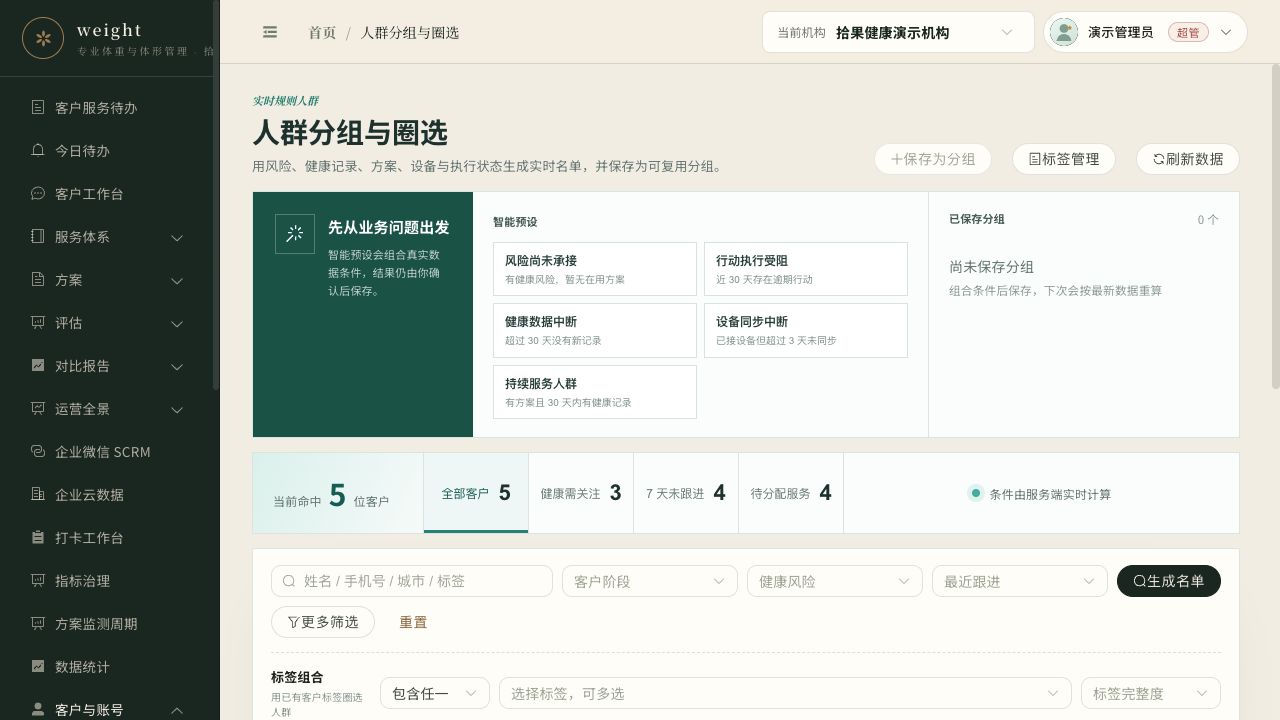
图2:人群圈选入口。分组保存筛选规则,名单会随客户资料变化。
4. 更新已保存分组
选择已有分组,调整筛选条件,重新生成名单,确认后点击“更新当前分组”。如果用途不同,另存新分组,不覆盖其他运营人员正在使用的规则。分组不是冻结名单,前后两次人数不同应先核对客户数据和条件。
5. 常见问题
| 现象 | 处理方法 |
|---|---|
| 标签只能查看 | 核对是否代理商专属标签及账号权限 |
| 标签不能删除 | 已被客户使用时优先停用,保留历史记录 |
| 生成名单为0 | 从少量条件开始,逐步增加筛选;资料缺失也会影响命中 |
| 分组人数变化 | 分组重新使用当前数据,核对条件及客户最近变化 |
| 圈选完成但客户未收到消息 | 圈选本身只生成名单,触达要到对应工作台并核对渠道与发送结果 |