记录运动训练与查看活动情况
运动页面分别汇总训练与步数。手动补录适合设备漏记或没有设备记录的训练;微信步数需要在微信环境获得相应授权。
1. 选择记录来源
进入“记录训练”后,页面分为设备同步和手动补录。
- 已有设备训练数据时,先查看是否已经同步,再决定是否需要补录。
- 没有对应训练记录时,切换到手动补录。
- 微信运动的步数与一条训练记录分别统计,补录训练不会自动修改微信步数。
2. 选择实际完成的运动项目
- 在手动补录中查看分类,如常用、球类运动、日常生活等。
- 点击实际项目,例如散步。
- 在“训练详情”再次核对项目名称,避免选了相近但不同的强度项目。
- 查看“热量估算用体重”;这项数值用于计算,若明显不符,先核对个人资料或联系团队。
项目旁的MET用于热量估算。无需自行修改专业参数,但应选择与实际活动尽量一致的项目。
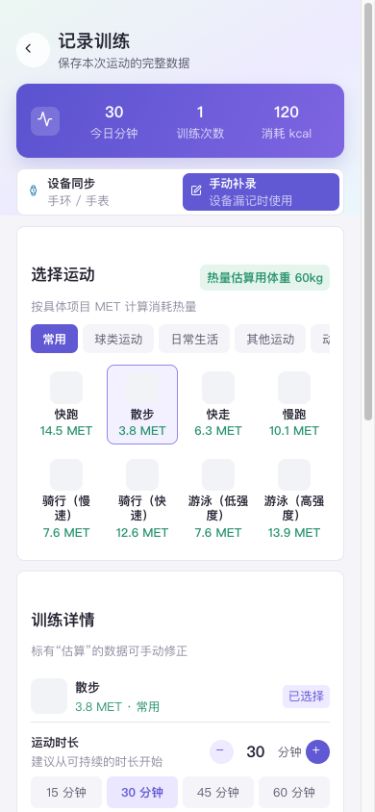
图1 切换手动补录后,先核对项目和热量估算用体重。
3. 填写训练详情
| 字段 | 怎么填写 | 示例或提醒 |
|---|---|---|
| 运动时长 | 输入分钟或使用快捷时长 | 散步30分钟;不是30小时 |
| 运动强度 | 按实际感受选择轻松、适中或较高 | 可参考页面的交谈、呼吸描述 |
| 消耗热量 | 查看系统按项目、体重和时长估算的结果 | 不是设备实测能量 |
| 运动距离 | 有可靠记录时再填写 | 单位km,选填 |
| 运动日期 | 选择训练实际发生日期 | 补录时先改日期 |
| 开始时间 | 选择实际训练开始时间 | 与保存时间区分 |
| 平均心率 | 有测量数据时再填 | 单位bpm,选填 |
| 训练感受 | 描述实际状态或需要说明的情况 | 如“轻松步行”,避免自行作诊断 |
时长修改后,核对热量是否随之变化。没有距离或心率数据时可以留空,不填0来冒充测量结果。
4. 保存并查看今天的训练
- 核对项目、日期、时间和时长。
- 点击保存本次训练,等待完成。
- 返回运动管理查看今日分钟数和训练次数。
- 向下找到今日训练,核对项目、来源、开始时间与时长。
- 查看训练日历,确认记录归入正确日期。
例如一条散步30分钟记录,会增加训练次数并计入对应日的时长;估算热量受所选项目和体重影响。
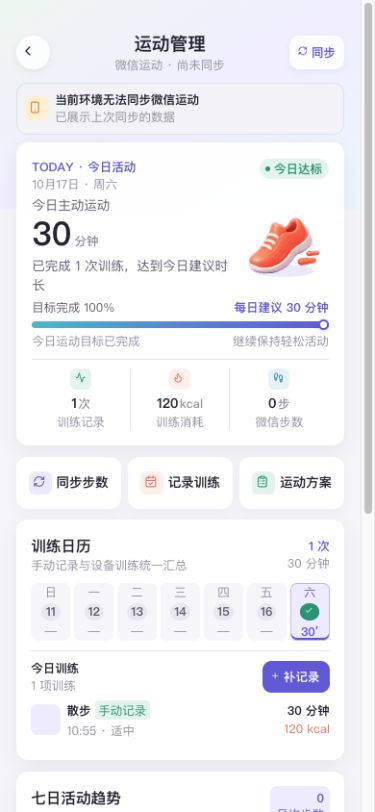
图2 今日训练与微信步数分开显示。
5. 同步微信步数
需要查看微信运动步数时,在微信小程序内使用同步步数或同步,按提示授权,再查看同步时间和结果。
如果提示“当前环境无法同步微信运动”,回到微信中的同一小程序操作。同步失败时先确认授权和网络,不通过手动训练补造步数。
常见问题
| 现象 | 处理方法 |
|---|---|
| 训练记录有了,步数仍为0 | 分别查看训练与微信运动来源,按需要同步步数 |
| 热量与其他软件不同 | 核对项目、时长、体重和估算方式 |
| 提示项目不存在或已停用 | 联系服务团队核对项目库,不用其他项目冒充 |
| 补录后今天没有增加时长 | 先看是否选了历史日期,再查训练日历 |
| 同一训练出现手动和设备两条 | 对照时间与来源,联系团队确认保留与更正方式 |
步数的日均、累计、单日最高与不同来源合并方式见穿戴设备步数。