填写健康评估与了解管理方案
评估用于整理你当前的情况,管理方案用于安排下一步执行。先补充真实资料,再核对评估答案,最后查看适用的服务与方案安排。
1. 分清三类内容
| 内容 | 从哪里看 | 你需要做什么 |
|---|---|---|
| 评估问卷 | 我的 → 健康评估 → 评估问卷 | 按实际情况逐题填写 |
| AI综合评估 | 健康评估 → AI综合评估 | 补充所需资料,查看团队生成的综合内容 |
| 管理方案 | 底部 → 管理方案 | 补齐前置资料,查看当期安排 |
问卷提交、综合评估生成和方案可执行是不同步骤。没有综合评估时,先按页面提示完善档案、体检资料和问卷,再与服务团队确认。
2. 选择适合的问卷
- 进入我的 → 健康评估。
- 点击评估问卷;没有综合评估时也可使用先去填评估问卷。
- 选择具体项目,例如体重与代谢管理。
- 阅读介绍中的适用人群、题数、预计时长及填写说明。
- 确认适合自己的服务需求后,点击开始评估。
不确定先做哪一份时,查看管理方案的待完成清单,或询问负责你的服务人员。不同专项的题目和选项可能不同,不需要为了让列表完整而逐个填写所有问卷。
完整题本目录见16种评估问卷类型,包括题数、预计时间和各主题的填写准备。
3. 一题一题核对答案
问卷顶部会显示当前题数和完成进度,例如1/21。题目可能有单选、多选或数值输入,按页面提示作答。
| 题目形式 | 操作方法 | 需要核对 |
|---|---|---|
| 单选 | 点击一个符合实际的选项 | 选中状态与题目是否一致 |
| 多选 | 选择实际适用的多项 | 不要把相互矛盾的选项同时选中 |
| 数值 | 输入自己的结果 | 单位、数值范围和数据日期 |
| 预填题 | 查看来源后确认或修改 | 是否仍适用于当前情况 |
填好本题后点下一题。需要更正上一题时点上一题;提交前仍应检查所有答案,不因为进度接近完成就跳过核对。
4. 核对自动预填的资料
- 看到已关联资料,预填…项时,点击查看了解来源。
- 阅读本题下方的来源提示,例如最近体测、个人档案或上次评估。
- 数据仍然准确时保留;不符合当前情况时,使用本题的清除或重新作答。
- 预填数量不代表已经确认的题数,必须逐项检查。
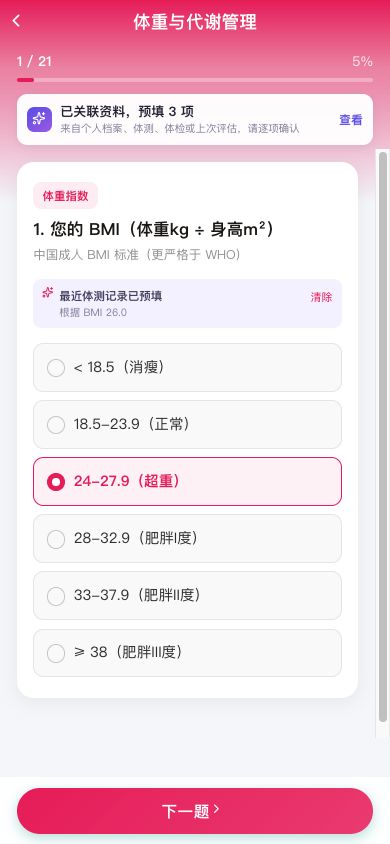
图1 预填答案带来源说明,提交前应逐项核对。
例如BMI题引用了体测记录,应先核对身高和体重是否属于自己、是否仍适用。数据有误时先更正资料或按当前实际作答,不直接沿用旧答案。
5. 中途离开与继续填写
页面可能保留当前设备上的未完成草稿。重新进入同一问卷时,如果提示已恢复未完成的评估,先核对恢复的位置和答案,再继续。
- 草稿不等于正式提交,也不会自动生成完整评估记录。
- 换设备、换账号或清理本机数据后,不应依赖原设备草稿。
- 若出现“草稿保存失败”或“请勿关闭页面”等提示,先保留当前页面,按提示继续或联系团队。
6. 提交评估与查看记录
- 完成最后一题后,检查当前答案。
- 点击提交评估,等待“正在保存”结束。
- 如果页面显示提交错误,保留已填写内容,按提示处理;先确认结果再重试。
- 保存后核对结果页,后续可从我的 → 评估记录查找相应项目和日期。
- 重新填写同类评估前,先看既往记录与团队建议,避免把重复提交当成持续变化。
页面结果应结合实际资料由服务团队解读。需要了解某项得分或建议时,向团队说明评估名称和日期。
7. 在管理方案中补齐准备项
入口:底部 → 管理方案。 首次进入可能显示“方案准备”和“先建立你的健康基线”。
| 待完成项 | 点击后做什么 | 遇到问题时 |
|---|---|---|
| 基础档案 | 进入档案,补充所需字段并保存 | 没有字段时联系团队准备档案 |
| 体重代谢评估 | 填写对应问卷 | 先核对预填数据 |
| 营养评估 | 按实际饮食情况填写 | 不确定的问题询问服务人员 |
| 活动与恢复评估 | 按页面要求选择适用评估 | 以当前清单为准 |
逐项完成后,重新进入管理方案查看准备进度。显示“健康基线已建立”或可继续生成方案时,再按页面和团队安排进行下一步。

图2 方案准备页会列出需要先完成的资料和评估。
8. 查看已安排的方案和关联服务
有当前方案时,先核对阶段目标、周期和待办内容,再按事项提供的入口记录饮食、饮水、运动等实际情况。
- 待执行: 先阅读要求,再实际执行和记录。
- 部分完成/继续记录: 查看已记录内容,按需要补充剩余部分。
- 已完成: 查看具体证据和日期,确认与自己实际情况一致。
- 没有可执行模块: 与团队确认安排;不要自行把空白项补成完成。
方案中的预约与已购服务还要核对独立的预约号、时间和可用次数。关联到方案不代表额外赠送权益。
方案生成后的具体步骤见方案确认与执行,包括生成结果预览、确认启用、今日/本周/方案全景,以及模块状态。持续记录后可查看健康跟踪与阶段对比。
9. 使用AI入口时如何说清需求
底部拾果AI进入的是小果AI助手。它可以用于具体问题交流、连续追问、查找历史会话,以及进入饮食识别、体检报告、我的方案、健康评估和健康汇总。
涉及方案时,说明自己要看今天、本周还是某个模块,例如“我已经记录了午餐,今天还要到哪里记录?”回答后仍要在我的方案核对当前安排与执行状态。
完整操作、真实配图和常见问题已单独整理为小果AI助手使用指南,包括文字与语音提问、本人资料查询、识餐同步,以及小果回复与服务团队消息的区别。
常见问题
| 现象 | 处理方式 |
|---|---|
| 问卷不能下一题 | 检查当前题是否仍有必填项或未完成数值 |
| 预填答案过时 | 查看来源,清除并按当前情况填写 |
| 退出后没有恢复草稿 | 确认账号、设备和问卷一致;必要时重新填写 |
| 提交后找不到记录 | 核对评估名称和日期,再查看评估记录 |
| 方案一直显示准备中 | 逐项查看未完成资料,确认是否真正保存并提交 |
| 没有AI综合评估 | 补齐页面要求的资料,再与健康管理师确认 |