客户查询、新建与资料维护
适用角色:有客户管理权限的代理、顾问和接待人员。 入口为底部“客户”。只处理本人归属或获分配的客户。
1. 找到本次要服务的客户
- 在搜索框输入客户姓名或标签,点击手机键盘的“搜索”(电脑预览按回车)提交,再结合全部、服务中、需关注、新客户、待复评等分类筛选。
- 顶部分类数量反映当前客户池,列表标题显示本次筛选人数;先看筛选结果,再查看客户姓名、阶段、最近沟通和下一步事项。
- 点击客户卡片进入档案,用手机号尾号及已有资料继续确认身份。同名客户不能只靠姓名确认。
- 需要跟进时使用“去处理”“执行约定”或“完成首联”等当前入口,先读依据,再进行实际工作。
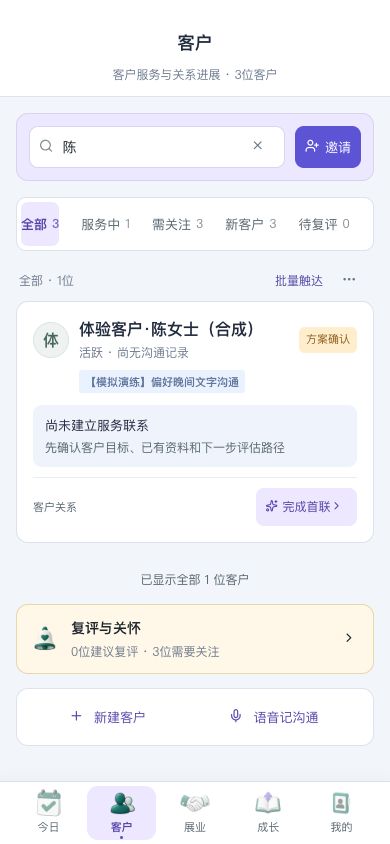
图1:按姓名缩小范围后的客户列表。列表提示是工作线索,需要进入原记录核对。
2. 新建客户前先排重
从“客户 → 新建客户”或“今日 → 新增客户”进入。先确认客户是否已由邀请注册、扫码或机构分配进入客户池,再决定是否新建。手工档案与已登录会员账号的关联需要核对,不能只凭姓名认定已经能接收消息或查看健康资料。
| 字段 | 填写方法 | 注意 |
|---|---|---|
| 姓名 | 必填,使用便于服务识别的真实名称 | 不要用诊断或消费评价当姓名 |
| 手机号 | 已取得且核对过的11位号码 | 不确定时不要猜测或填无关人的号码 |
| 性别、年龄、生日 | 按客户已确认资料填写 | 年龄与生日有冲突时先核对 |
| 城市、职业 | 仅补充服务所需的信息 | 不要从朋友圈照片推断职业或住址 |
| 客户来源 | 选择手动添加、邀请注册、扫码加粉或批量导入等真实来源 | 手工选择不会代替实际邀请或注册过程 |
| 客户状态 | 按已发生的阶段维护 | “已成交”标签不是付款凭据 |
| 等级 | 按机构的会员规则选择 | 不自行承诺等级权益 |
| 备注 | 记录服务必要信息,最多500字 | 与客户原话、推测和待确认信息分开 |
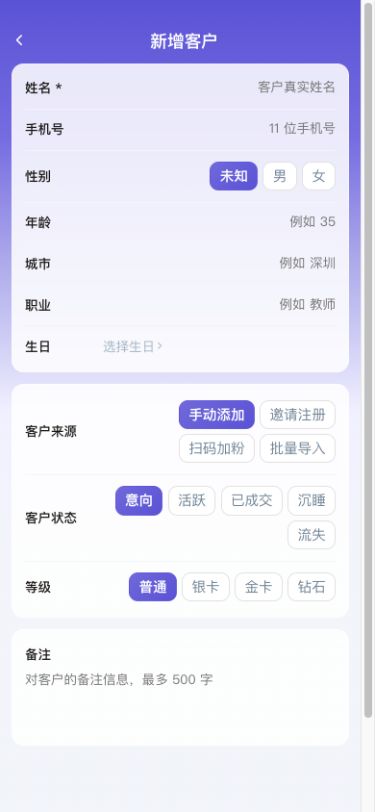
图2:基础资料表单上部,下方还有来源、状态、等级和备注。
3. 保存并核对
填写后点击“保存”,等待返回或成功提示,再在列表搜索并打开该客户。确认姓名、联系方式、来源等显示正确。编辑已有客户时,从档案顶部的编辑入口进入,修改后重新阅读,不重复建档来替代更正。
4. 客户标签怎么维护
进入档案“客户标签 → 添加标签 / 管理标签”。从机构已有标签中选择,区分“客户本人表达”和“代理观察”,填写具体依据;选择是否共享给服务团队后确认保存。
健康或历史专业来源的标签可能只读;可维护的手工标签可以按权限调整共享范围或撤回。撤回后不作为当前标签展示,历史依据仍保留。兴趣、沟通偏好和健康状态不能相互推断。
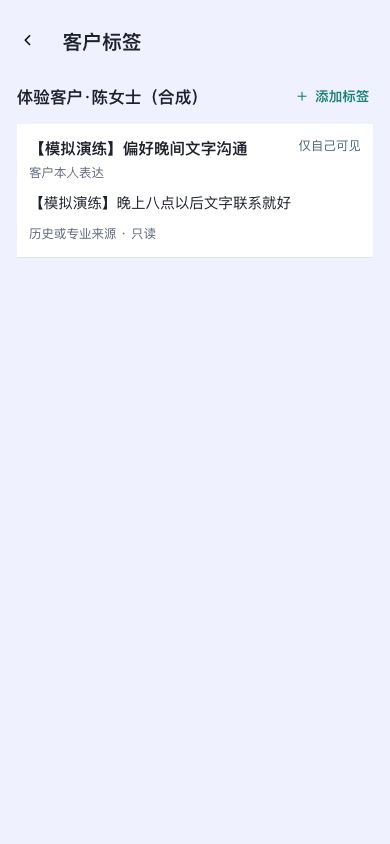
图3:查看标签来源与依据。只读标签按来源处理,不从兴趣或沟通偏好推断健康结论。
常见问题
| 现象 | 处理方法 |
|---|---|
| 搜索不到 | 清空搜索与分类,核对当前身份、机构和客户归属 |
| 客户有档案但批量消息收不到 | 检查是否关联可接收消息的用户账号 |
| 标签不能改 | 查看来源、作用域和权限;专业只读标签请相应人员核对 |
| 同一客户疑似重复 | 先核对号码、关联账号及归属,交给机构处理,别直接删历史记录 |