体重、身高与体脂记录及服务执行
本章先说明如何记录一次体重,再说明如何提交服务资料、记录执行情况和查阅历轮服务。健康记录和服务事项分别保存,阅读时先确认正在操作的项目。
手动记录体重时,身高用cm、体重用kg;体脂率按实际测量结果选填,没有数据可以留空。点击保存本次记录后,到体重管理查看最新数值、更新时间和最近记录。下面逐项说明填写方法与保存后的核对步骤。
1. 手动记录一次体重
入口:首页 → 体重 → 记录体重。 开始前准备实际测得的体重;若有体成分测量结果,也可以按需补充。
核对日期、身高和单位
- 进入表单后,先核对记录日期与时间。补录时选实际测量时间。
- 核对身高,单位cm。例如1.70m应按170cm填写。
- 填写体重,单位kg。如果设备显示斤,先确认换算后的kg再录入。
- 可以直接输入,也可用加减按钮每次调整0.1kg。
“带入体重”如何用
“带入体重”用于减少重复输入,会将上一次数值填入表单。带入后必须按本次实际测量核对;体重没有变化,也应确认测量日期和来源。
| 项目 | 怎么填 | 没有数据时怎么办 |
|---|---|---|
| 日期、时间 | 实际测量发生时间 | 先核对后再保存 |
| 身高 | 真实身高cm | 完善个人资料或按实际补充 |
| 体重 | 本次测量kg | 必须先实际测量 |
| 体脂率 | 按测量结果填写 | 选填,留空 |
| 更多体成分指标 | 展开后逐项对照设备结果 | 没有测量不猜数 |
| 测量备注 | 说明测量条件或补录背景 | 可按需填写 |
体脂率留空时,页面提示不会覆盖已有历史体脂数据。不要为了填满表格,将所有空项写成0。
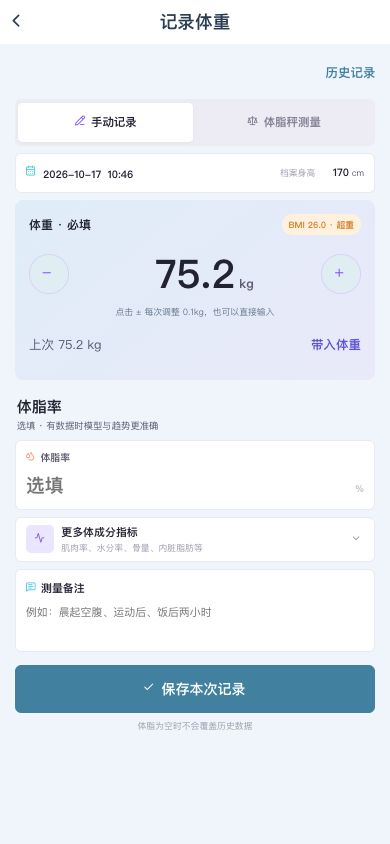
图1 核对日期、身高和本次体重,再决定是否补充体成分。
保存后查看哪里
点击保存本次记录,等待完成,再返回体重管理。检查:顶部数值、更新时间、最近记录的日期和来源。趋势需要足够记录;图表为空时先看明细,不为凑曲线重复新增。
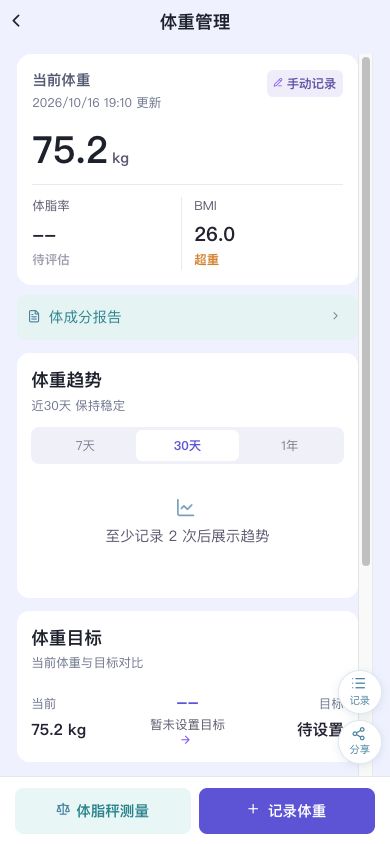
图2 体重管理中核对最新值与最近记录。
2. 找到自己的服务与当前轮次
入口:我的 → 服务团队。 需要已经由机构建立服务权益并关联到你的账号。
- 找到我的配套服务区域。
- 存在多项服务时,点击切换服务选择目标服务。
- 核对服务名称、第几轮及权益截止时间。
- 再看当前阶段:待建档、待专业确认、执行中或已复评。
| 服务信息 | 表示什么 | 你需要关注什么 |
|---|---|---|
| 名称与轮次 | 本次查看的独立服务过程 | 不要将历史轮次当作当前轮次 |
| 权益有效 | 可按当前规则使用服务 | 关注截止时间 |
| 售后暂停、待核实 | 权益需要进一步处理 | 先联系团队核对 |
| 已到期、已撤销 | 当前权益不能按原方式继续使用 | 确认接续或后续安排 |
| 当前暂不能提交 | 页面暂时不允许写入 | 核对权益和服务状态 |
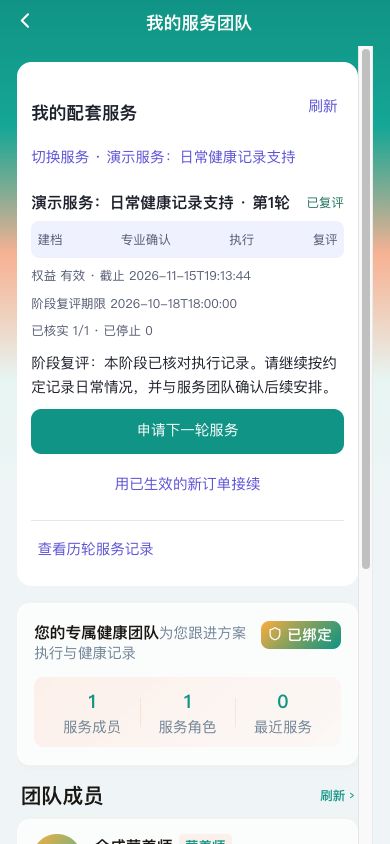
图3 当前服务展示轮次、权益和阶段。
3. 在“待建档”阶段提交服务资料
这一份资料用于说明本次服务目标,与“我的 → 健康档案”中的长期资料有所区别。
- 在当前服务内填写本次服务目标,最多500字。例如希望团队帮助建立规律记录习惯。
- 在需要团队关注的情况中填写实际背景,最多2000字。没有补充时可填“暂无补充”。
- 阅读资料用途说明,确认是否同意用于本次服务及所分配专业团队。
- 检查信息后点击提交建档资料。
- 页面显示已提交后,核对目标与关注情况;按需要使用补充建档资料进行补充。
提交后进入待专业确认。此时由专业人员核对目标、服务范围和执行安排,你可以关注团队后续联系。
4. 在“执行中”记录实际执行情况
先读每一项安排
查看事项名称、执行说明、截止时间及专业确认意见。临近截止或已经超时,页面可能给出提醒;仍应如实记录,不能为消除提醒虚填完成。
填写并提交
- 在对应事项下找到本次实际执行情况输入框。
- 说明做了什么、何时做、遇到什么困难;没有执行也应说明原因。
- 一条事项最多2000字,相关内容写在对应事项下。
- 点击记录执行情况。
- 查看“我的记录”是否出现,核对文字;待专业人员核实。
示例写法: “今天已按约定记录午餐和晚餐;下午出门忘记记录加餐,希望团队提醒补充方式。”
只写“已完成”难以说明实际过程。需要更正时先查看原记录,再使用当前可用入口或联系团队,避免同时保留互相矛盾的描述。
5. 理解记录、核实和复评
| 页面状态 | 由谁推进 | 接下来怎么做 |
|---|---|---|
| 待执行 | 会员按安排执行 | 完成后记录,遇到困难也如实说明 |
| 已记录,待核实 | 专业服务人员 | 等待核对,按需补充信息 |
| 已核实完成 | 专业服务人员已核对该项 | 继续其他事项或查看阶段安排 |
| 已停止 | 服务人员停止该项 | 阅读原因,按新安排处理 |
| 已复评 | 专业人员完成阶段意见 | 阅读复评及后续建议 |
“已核实1/2”表示两项中已有一项核实,不能用“我提交了两项”代替专业核实状态。复评后的轮次可能只提供查阅,不再显示原执行输入框。
6. 查阅历史轮次与后续服务
- 点击查看历轮服务记录。
- 选择轮次,先核对“正在查看:第几轮”。
- 按服务目标 → 专业确认 → 执行说明 → 我的记录 → 专业核实 → 阶段复评顺序阅读。
- 返回当前轮次继续处理,避免把旧轮次意见误当作新安排。
“申请下一轮服务”和“用新订单接续”对应不同后续安排。需要继续服务时先和团队确认期限、内容及订单,再使用页面提供的入口;查看历史记录本身不会自动续期。
常见问题
| 现象 | 处理步骤 |
|---|---|
| 体重没变,是否还要保存 | 按实际新测量记录,核对时间,不直接复用旧记录 |
| 暂无订单关联的服务 | 核对账号、订单与机构,请团队确认服务关联 |
| 有服务但没有执行框 | 检查阶段和轮次,可能尚待确认或已经复评 |
| 已记录但已核实仍为0 | 查看“我的记录”是否存在,再等待或联系专业人员 |
| 提示资料用途未确认 | 阅读用途说明后,由本人决定并完成确认 |
| 出现版本冲突或保存未确认 | 重新读取服务,核对最新内容后再提交 |