SOP模板、服务群与客户工作台
适用角色:机构运营、主管和服务团队。 SOP是可复用的流程模板;服务群是团队与客户协作的载体;为服务群开通后形成的SOP实例才对应具体客户与日期。
1. 建立SOP模板
入口:“服务体系 → SOP模板”。
- 点击“新建”,填写编码和名称。名称写明服务内容和周期,编码用于唯一识别,避免随意重复。
- 选择分类,填写管理周期和准备期。管理周期决定主要服务天数,准备期用于正式开始前的工作。
- 填写描述,说明适用人群、服务范围和需要人工确认的事项;主色只影响展示。
- 保存后在左侧找到模板,核对周期和启用状态。
- 点击“新增任务”逐项安排时间线。
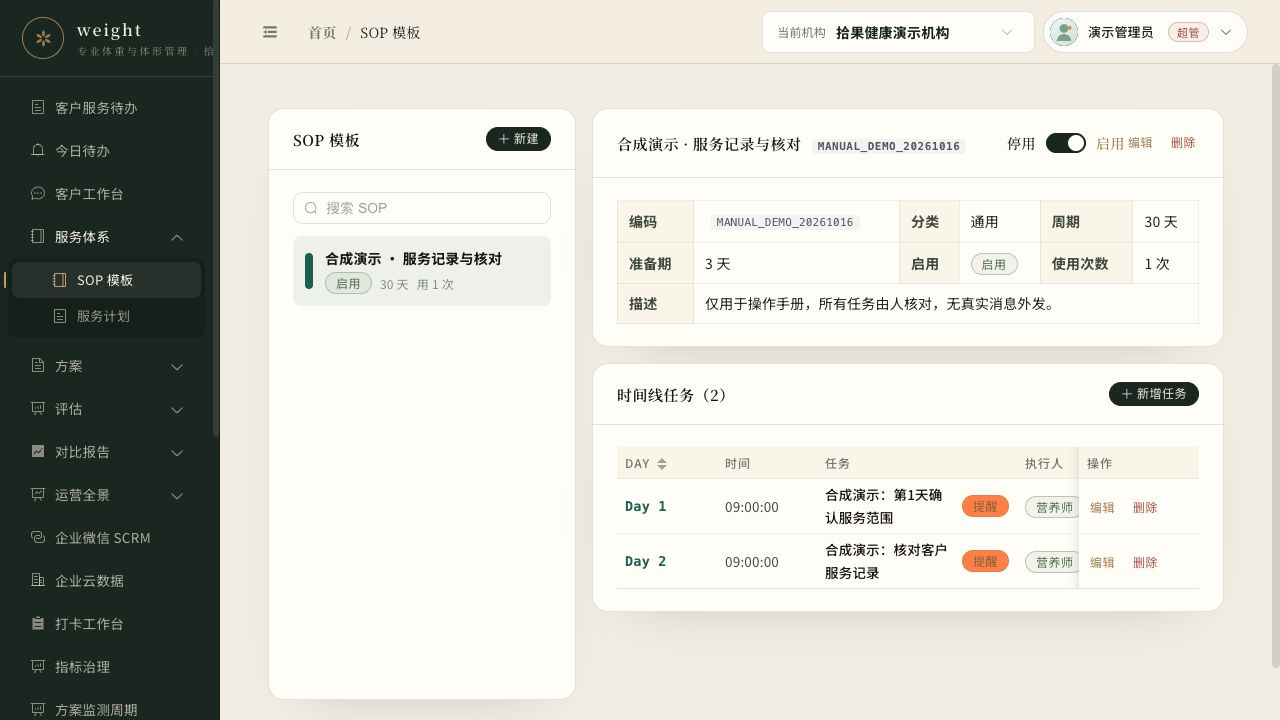
图1:模板基本信息及时间线任务。演示任务为人工核对,不表示消息已外发。
2. 时间线任务怎么填
| 字段 | 填写方法 | 例子或注意事项 |
|---|---|---|
| 日期类型 | 按准备期、管理期、每日重复或结束后回访选择 | 开始前资料准备与正式管理不要混在同一天型 |
| Day或结束后天数 | 按所选日期类型填写 | Day1表示管理开始后的对应天;实际日期由服务开始时间换算 |
| 时间 | 安排人员有能力处理的时间 | 不要把全部任务都堆在同一分钟 |
| 任务标题与类型 | 写具体动作,选正确类型 | “核对客户昨天的饮食记录”比“跟进”更清楚 |
| 执行人、执行部门 | 按承担任务的角色或团队配置 | 模板有角色,实际服务群仍需有对应人员 |
| 自动消息、消息模板 | 仅对确需自动触达的任务配置 | 启用不等于外部消息已成功送达 |
| 备注 | 写清完成要求及注意事项 | 避免把专业判断写成自动结论 |
保存任务后,在时间线核对日期、时间、执行人和自动标记。编辑模板后,还需查看已有客户实例的实际任务,不假设所有历史实例都会同步改变。
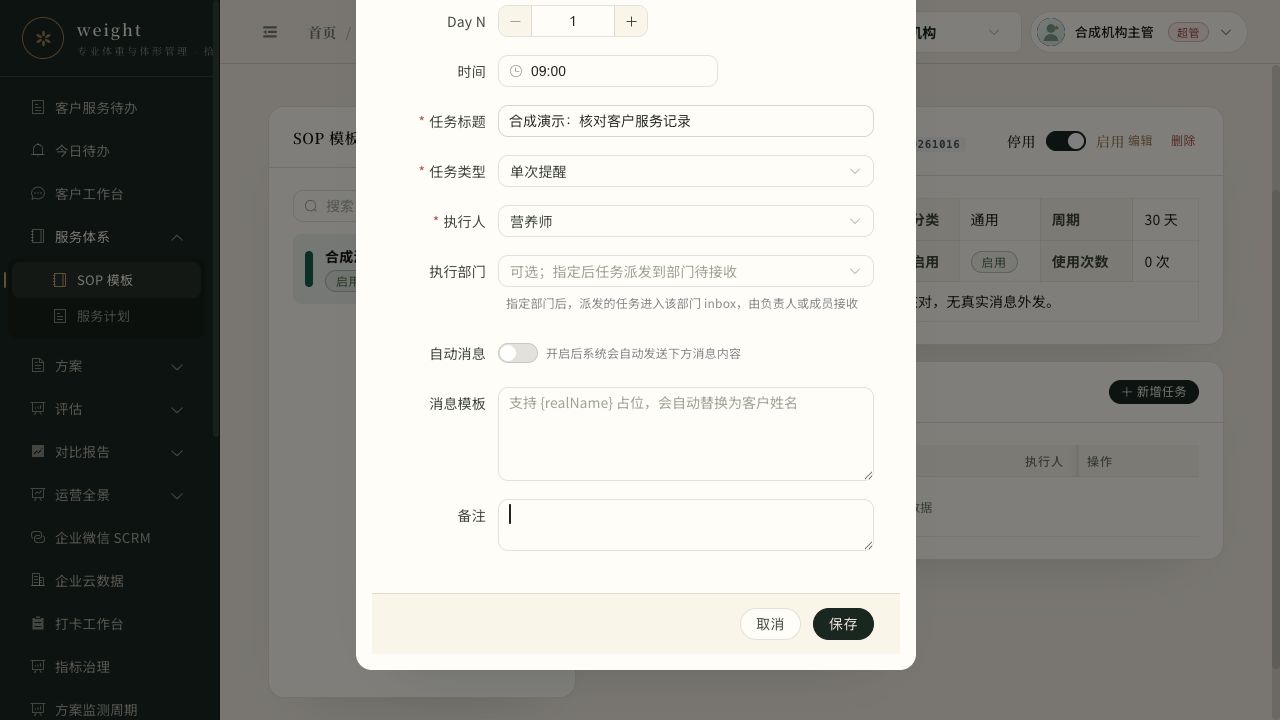
图2:任务表单,截取实际表单区域。执行角色、日期类型和任务内容需要配合填写。
3. 建服务群并关联客户
入口:“客户工作台”。
- 先搜索客户或群名,确认不存在对应的服务群。
- 点击“新建群”,关联正确客户及参与服务的人员,按表单填写群名称并保存。
- 从左侧打开群,核对群名、人数、客户身份及参与人员。
- 使用“邀请服务人员”补充缺少的专业角色。
- 需要在企业微信群服务时,再使用“绑定真实企微群”。内部服务群保存成功并不表示外部企微群已绑定。
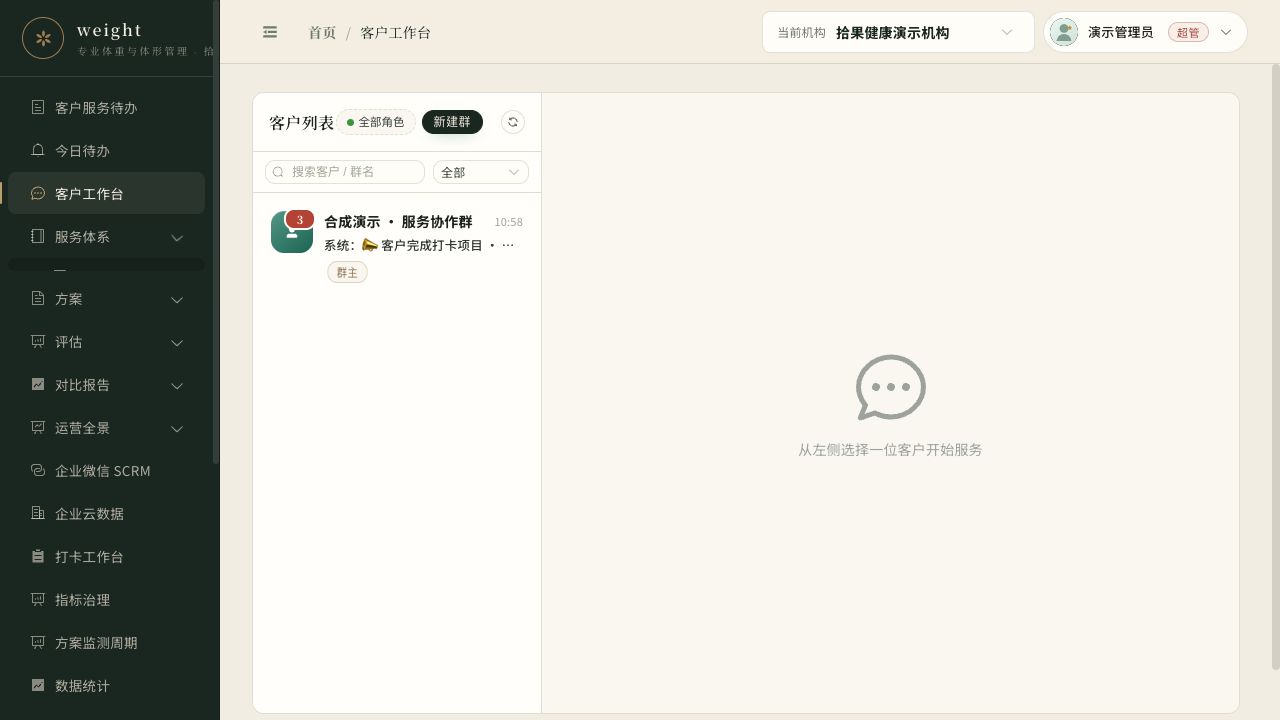
图3:左侧为服务群列表;选择群后才会打开该群的消息与服务操作。
4. 为具体客户开通SOP
打开服务群,点击“开通SOP”,选择启用模板及实际开始日期,确认服务人员安排后提交。已开通的群会显示SOP状态;进入后查看实际任务日期、责任角色和进度。
计划调整时先看是否影响已经安排或完成的任务。新增人员后,确认其能看到本群任务;停止服务或改变周期时,以具体SOP实例的状态为准。
5. 团队日常怎么使用
服务人员在群中阅读消息、客户反馈及系统事件卡片,从具体卡片打开相关记录。对行动困难、预警和复评分别处理,完成实际工作后再保存。仅阅读消息、发送一句回复,不会自动完成所有服务任务。
6. 常见问题
| 现象 | 处理方法 |
|---|---|
| 接待中有客户,工作台为空 | 确认建群、客户关联及当前人员是否已加入 |
| 模板存在但不可选择 | 核对是否启用、适用范围及当前机构 |
| 任务时间不对 | 检查开始日期、准备期、日期类型、Day和时间 |
| 有任务但没人执行 | 核对模板执行角色及群内实际人员 |
| 自动任务没触达客户 | 查企微连接、群绑定与执行结果,内部记录不能代替外部回执 |