服务工作台:专业确认、核实与复评
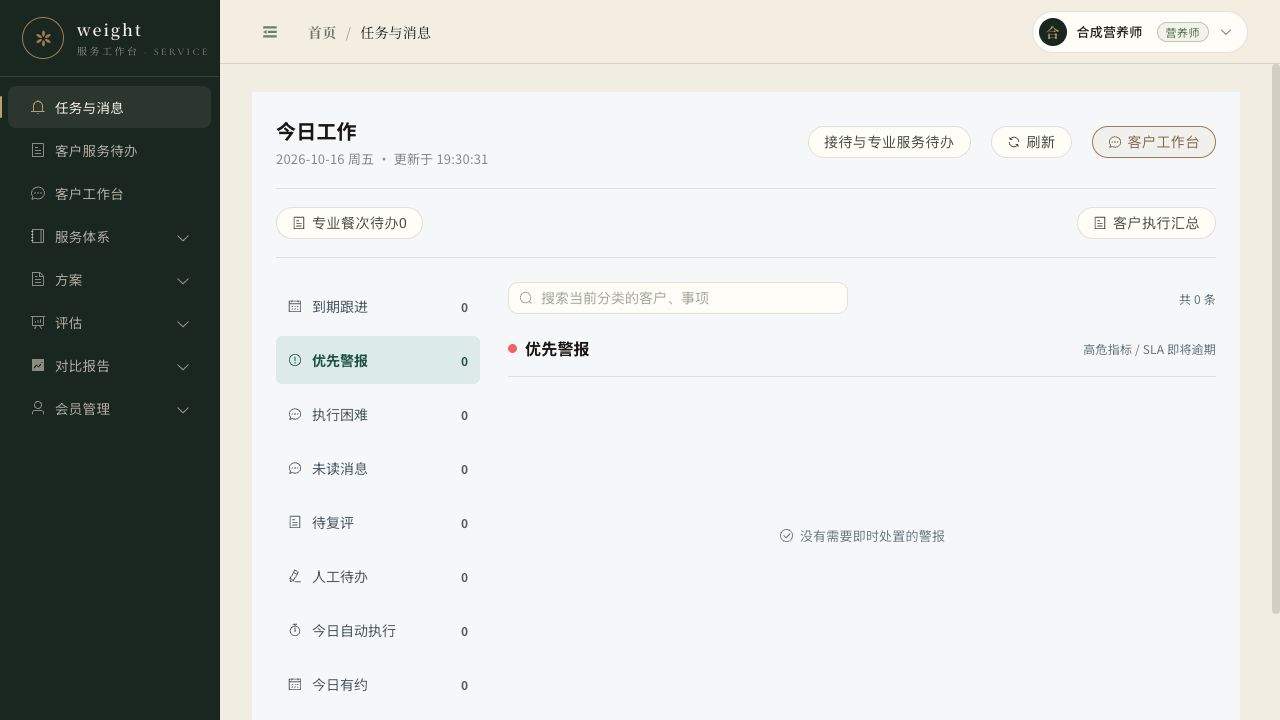
本章任务:专业确认、执行核实与阶段复评。
| 适用角色 | 开始前确认 | 操作路线 |
|---|---|---|
| 已分配到客户的专业服务人员 | 当前机构正确、权益有效、已有客户建档资料 | 核对资料 → 发布执行安排 → 核实客户记录 → 完成复评 |
适用角色:已分配到客户的专业服务人员。使用手机号登录服务工作台;多机构账号需选择正确机构。账号不存在、未审核或没有服务角色时,应由机构核查账号,不能借用他人账号。
1. 领取工作与找到客户
登录后查看“任务与消息”,按分类处理到期事项。进入“客户服务待办”,在接待队列找到客户并点击“接待与跟进”。如果自己是主责且状态为待接单,先接单;实际联系后才记录联系结果。
2. 核对交付资料
在接待详情查看“配套服务交付”:服务名称、轮次、权益期限、客户目标与需关注情况。没有客户资料时先请客户建档;权益异常时先联系主管处理。
3. 确认服务与执行安排
前提:已建档、待专业确认、有当前客户的专业操作权限。
- 点击“确认服务与执行安排”。
- 有已发布机构模板时可选用;没有模板时手动填写。
- 填写客户可见的专业确认意见。
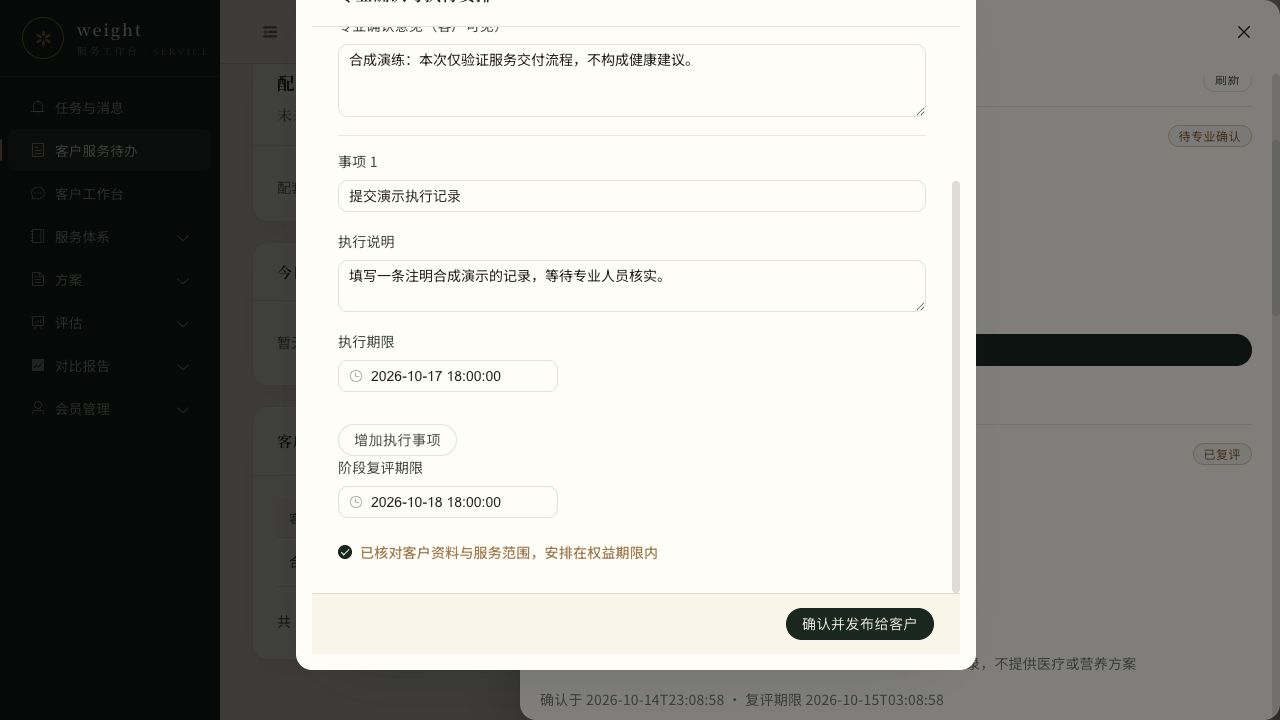
- 逐条填写事项名称、执行说明、执行期限。需要多项时点击“增加执行事项”。
- 填写阶段复评期限,所有期限须在权益有效期内。
- 核对客户资料及服务范围后勾选确认项,点击“确认并发布给客户”。
- 成功后服务状态从“待专业确认”变为“执行中”,客户可以看到安排。不要把保存草稿当成发布成功。
4. 核实执行与阶段复评
客户提交后,专业人员核对记录及依据,再进行专业核实。需要停止某事项时使用“停止执行并记录原因”,不能直接把未执行事项当作已完成。
“已核实”统计与“客户已记录”不同。阶段复评入口受当前执行状态约束;未满足条件时按钮不可用。复评意见应描述实际执行、资料变化与后续建议,系统不会自动认定改善。
5. 处理保存异常
出现冲突或“保存未确认”时刷新并核对现有记录,再决定是否重试。不要因为一次网络错误就连续重复提交。没有专业操作按钮时先核对角色、客户分配和服务阶段。
阅读核实与复评记录
核实前先查看客户原始记录,填写采用的依据及实际核对结果。保存后核对事项状态与已核实数量。阶段复评时,应回顾本轮目标、实际执行、遇到的困难与后续安排。
操作遇到问题时
| 现象 | 先核对 | 处理建议 |
|---|---|---|
| 看不到专业操作按钮 | 核对角色、客户分配及当前服务阶段 | 不是所有工作人员都能进行专业确认 |
| 发布执行安排失败 | 检查确认勾选、必填项与权益期限 | 更正后再提交,不重复点击 |
| 客户已记录但已核实仍为0 | 确认是否尚未做专业核实 | 核对真实依据后再执行核实 |
| 复评入口不可用 | 检查当前轮次及执行事项状态 | 先处理未完成环节,不绕过状态约束 |
完成后再检查一次
- 对象、机构和当前业务记录核对正确。
- 已查看保存后的页面状态,而不只是填写表单。
- 已区分草稿、任务安排、实际执行与外部成功结果。
- 涉及下一角色的工作已核对交接状态。