阶段对比报告、专业复核与下发
适用角色:专业服务人员、报告运营及审批人员。 “对比报告”下有模块、模板和记录三个入口。开始前确认客户已有两个可对照时期的资料,并明确本次比较目的。
1. 准备可比较的资料
- 明确起点与复测时期,不把没有日期的资料混入。
- 核对指标名称、单位及测量条件。不同单位、不同采集条件或不同问卷版本不能直接相减后作结论。
- 缺失的指标注明缺失;只有一个时期数据时,只能说明当期情况,不能写成改善对照。
- 将执行记录、困难反馈和服务记录一并交由专业人员阅读,避免仅凭单一指标推测原因。
2. 配置对比模块与模板
入口:“对比报告 → 对比报告模块 / 对比报告模板”。
先维护要比较的模块和展示方式,再在模板中配置组合、资料来源和适用范围。配置方法与方案模板类似,但应使用对比报告的分类和形态,提示词中明确起点、复测、变化依据、缺失项及需人工确认的内容。
预览使用的样例仅用于查看版式;真正对客户生成时,应重新选定该客户的两个时期资料。
3. 查找并阅读具体报告
- 在“对比报告记录”输入客户姓名、手机或模板名,按状态查询。
- 核对列表中的模板、客户、来源和创建时间。以查询列表中的具体记录为准,顶部总览不代表当前筛选结果数量。
- 点击“详情”,依次阅读起点、复测、总体趋势及各子模块说明。
- 展开“生成元数据与依据”可核对该次生成使用的输入、时间和原始输出;原始内容应仅由有权限人员查看。
- 对照原始资料确认指标及结论,再决定编辑、下发或要求补充资料。
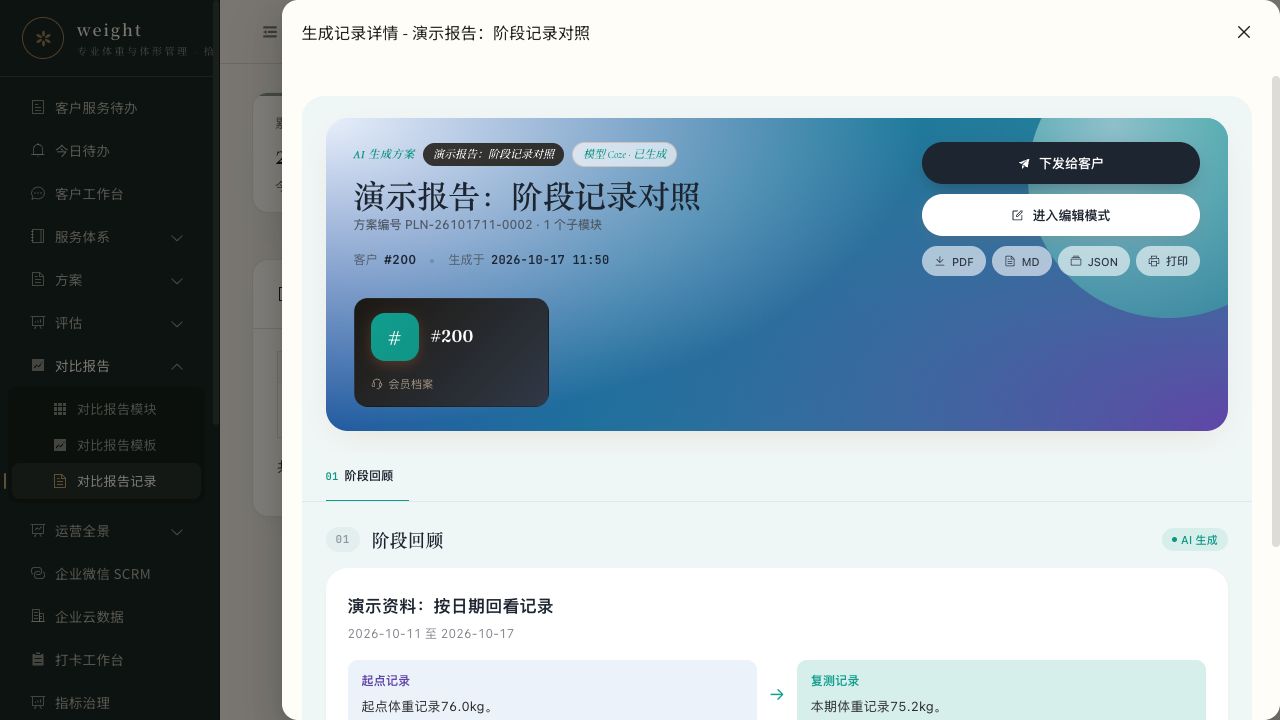
图1:真实报告详情界面。演示数值仅用于说明起点与复测的对照方式。
4. 编辑、导出和下发
成功结果中可使用“进入编辑模式”修改内容。先保存修改,再退出编辑阅读完整结果,确认没有把客户资料、日期或缺失情况改错。PDF、MD、JSON和打印分别用于不同交付场景;导出后打开文件核对内容与排版。
“下发给客户”是独立操作。点击前核对接收客户、报告版本和专业复核要求;下发后再检查客户侧报告入口。生成成功、导出成功和客户已阅读分别是不同状态。
5. 专业确认与发布审批
需要审核的方案、服务调整或内容,先保存草稿或提交审批,再由有权人员查看依据、修改内容并给出处理意见。运营全景的“发布审批”和SCRM的“发布审批”对应各自业务,审批通过后还要看实际发布或发送结果。
服务建议的专业确认在客户接待详情继续处理;不要用报告导出代替专业确认或阶段复评。
6. 常见问题
| 现象 | 处理方法 |
|---|---|
| 没有第二时期资料 | 补齐实际复测记录,或仅说明现有资料,不编造对比 |
| 报告生成中或失败 | 查看时间和错误,检查资料、模板、模型服务;不要连续重复生成 |
| 显示成功但内容不完整 | 核对输入资料和模块输出,专业复核后修改或重新生成 |
| 客户看不到报告 | 核对对象、审核和下发状态,并到客户侧对应入口查看 |
| 报告数量与顶部总览不同 | 顶部可能使用更广的统计范围,按当前分类列表与筛选结果查具体记录 |