消息与通知
消息中心用于阅读服务进度,通知设置用于决定哪些消息可以提醒到你。需要查看订单、预约或健康提醒时,可以先看站内消息,再检查微信提醒授权。
1. 选择需要接收的消息类别
进入消息设置,在“服务通知”区域查看分类开关。
| 类别 | 对应内容 | 选择时怎么考虑 |
|---|---|---|
| 健康提醒 | 健康记录与管理提醒 | 需要持续记录时保持关注 |
| 预约服务 | 预约状态与到店提醒 | 有预约安排时及时查看 |
| 订单通知 | 订单相关状态变化 | 下单后留意后续履约信息 |
| 活动通知 | 活动或执行相关提醒 | 根据自己参与的服务选择 |
| 社区互动 | 社区互动消息 | 根据个人需要设置 |
点击开关后留意提示;提示未保存时,重新进入核对开关状态。分类开关和微信订阅授权需要分别确认,打开分类不等于每一条消息都已获微信发送授权。
2. 开启微信服务通知
- 在微信小程序中进入消息设置。
- 先选择需要接收的类别,再点击顶部的去开启。
- 微信出现订阅消息授权窗口时,阅读消息类型,并由你本人选择是否允许。
- 返回页面,查看“已开启”及各类别下方的授权说明。
- 如果显示“发送前需授权一次”,在对应服务操作时按提示再次授权。
| 页面提示 | 说明 | 怎么继续 |
|---|---|---|
| 可接收N次微信提醒 | 当前有对应类别的可用授权 | 后续查看实际发送结果 |
| 发送前需授权一次 | 该类别当前没有可用授权次数 | 按页面提示授权 |
| 未授权微信提醒 | 上次未允许该类别 | 愿意接收时重新操作授权 |
| 微信设置中已禁止 | 微信侧限制了提醒 | 按微信设置检查相应通知权限 |
| 运营后台未配置模板 | 机构尚未准备该类别通知 | 联系机构处理,会员重复点开关无法补齐 |
| 请在微信小程序中开启 | 当前不在可授权环境 | 回到微信中的同一小程序操作 |
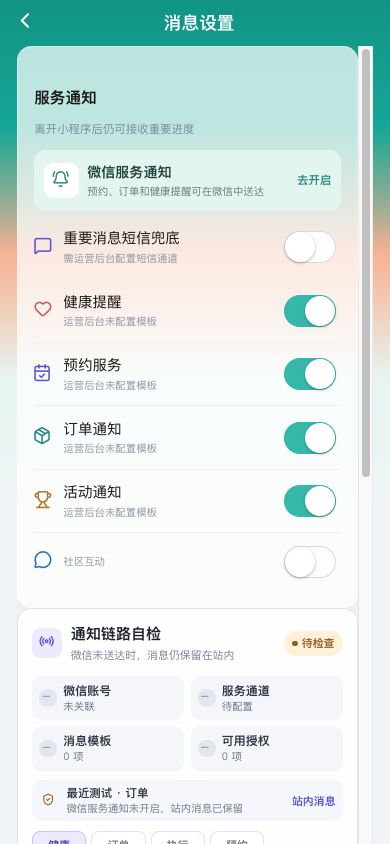
图1 消息类别、微信授权说明与通知状态。
3. 没收到微信提醒,先看“通知链路自检”
向下找到通知链路自检,点击刷新状态,依次看:
- 微信账号是否关联。未关联时先确认本人微信与服务账号。
- 服务通道是否可用。待配置时请联系机构。
- 消息模板是否已经准备。为0项时不能靠重新登录补齐。
- 可用授权是否还有次数。没有时按提示授权对应类型。
如果页面显示“站内消息已保留”,可以先点击站内消息查看内容。微信未提醒时,重要的服务安排仍应主动向团队确认。
“发送测试提醒”会发起一次实际提醒请求。需要确认提醒能力时,先检查上面四项并核对接收账号,再按页面提示操作;普通阅读消息无需点击这个按钮。
4. 在消息中心阅读和处理
- 从站内消息进入消息中心。
- 先看未读数量,再选择全部或相应类别。
- 按时间打开消息,阅读标题和内容。
- 对需要继续处理的消息,使用卡片中的操作入口进入相应业务页面。
- 完成阅读后,可按需要使用全部已读。
全部已读只改变阅读状态。 如果消息要求查看预约、核对订单或完成服务事项,仍要进入对应页面完成操作。
5. 短信与其他提醒选项
“重要消息短信兜底”需要服务机构开通短信通道。开启前核对自己的联系电话,并向机构了解适用消息范围。是否送达以实际结果为准。
免打扰、声音、振动等页面选项不能替代微信和手机系统的通知设置。需要调整接收方式时,同时检查系统权限与微信设置;重要服务安排可主动在消息中心或服务团队中确认。
常见问题
| 问题 | 处理方式 |
|---|---|
| 显示已开启,仍没有微信提醒 | 检查对应类别的授权次数,以及消息是否已实际产生 |
| 站内有消息,微信没有 | 查看账号、通道、模板和授权四项,再联系团队 |
| 未读数清零了,任务还在 | 阅读状态和业务完成状态不同,进入业务页面处理 |
| 换手机后找不到消息 | 确认微信、服务账号及机构一致 |
| 担心漏掉预约或订单变化 | 主动查看对应列表及消息中心,核对实际安排 |