方案生成后的确认与执行
管理方案把已经整理的健康资料转成阶段目标和每日行动。生成后需要先确认,再按今日、本周和方案全景持续执行。下面按你实际会看到的状态说明操作。
1. 从资料准备到方案启用,各个状态是什么
| 看到的状态 | 代表什么 | 你接下来做什么 |
|---|---|---|
| 方案准备 / 健康基线待完善 | 生成所需资料仍不完整 | 打开未完成项目,填写、保存并提交,再回到方案页 |
| 可以生成 / 选择方案 | 资料达到当前入口要求,可以选择可用方案 | 核对方案主题和资料后开始 |
| 正在组织你的管理方案 | 正在处理本次生成请求 | 保留页面,等结果;不要连续重复点击 |
| 方案已准备好 / 待确认 | 已有生成结果,可阅读预览 | 逐项查看目标、周期、模块与要求,尚未代表已启用 |
| 确认并启用 / 正在启用 | 正在把选定结果设为当前方案 | 等待成功提示,回到管理方案查看当前内容 |
| 方案已启用 | 当前方案已建立 | 从“今日”开始执行,随后查看“本周”和“方案” |
| 需要专业人员确认 | 该类方案有额外确认要求 | 联系自己的服务团队,按页面提示继续 |
| 生成未完成或出错 | 没有形成可正常使用的结果 | 先读错误提示、核对资料,再联系团队或重试 |
“生成已完成”与“当前方案已启用”是两个步骤。 在生成记录中看到完成,不代表今日任务已经切换;应以管理方案首页显示的名称和日期为准。
2. 预览生成结果,确认后再启用
- 在生成结果中先看方案名称、简介和计划周期。
- 查看每个模块。可横向切换模块卡片,点击展开具体内容。
- 把行动要求与自己的实际安排对照,例如记录次数、时长和测量项目。
- 如果选择的主题不合适,使用重新选择;内容有疑问时先与服务团队沟通。
- 确认后点击确认并启用,等待“方案已启用”。
- 回到管理方案,核对当前名称、周期和阶段,再检查今日行动。
方案中的依据是本次生成时使用的资料。后续补充了新体重或新问卷,不应假定已生成文字自动改写;新资料可从记录和报告中查看,需要调整方案时再与团队确认。
3. “今日”:知道先做什么,做完在哪里记录
进入管理方案后,默认先看今日。页面会提示本日进度,以及建议优先完成的行动。
- 看顶部当前方案名称、当前天数和阶段。
- 看今日完成数量,例如1/3表示今天三项中已有一项完成。
- 先打开优先行动,阅读具体要求和当前进度。
- 实际完成后,用该行动提供的按钮进入记录页,例如记录时长、饮食记录或指标记录。
- 保存后返回“今日”,核对行动进度;仍未变化时先查日期、项目和保存结果。
- 有执行困难时,使用执行有困难向团队说明情况,避免为了完成进度而填写并未发生的行为。
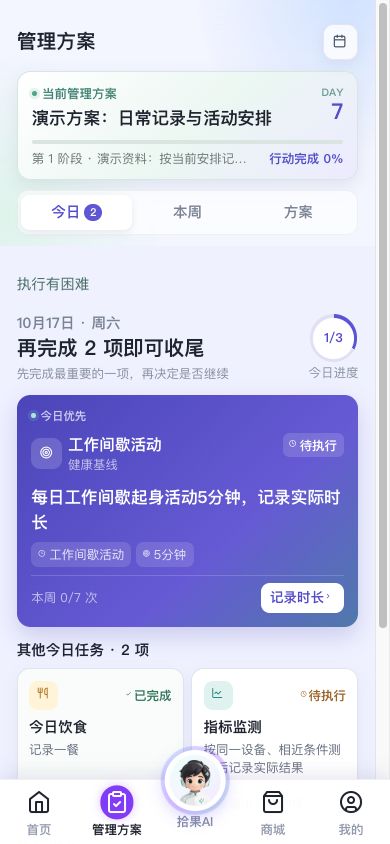
图1 已启用方案的今日页。示例为演示资料,行动要求以自己的方案为准。
| 行动显示 | 如何处理 |
|---|---|
| 待执行、等待开始 | 先读内容,再进入对应入口记录 |
| 已有进度、仍可继续记录 | 查看已记录量与目标,按实际补充剩余部分 |
| 已完成 | 核对对应记录和日期,无需为了增加数量重复提交 |
| 今日没有行动 | 查看本周安排和当前阶段,必要时询问团队 |
| 记录了却没有计入 | 核对记录是否属于今天、是否是该行动要求的类型和单位 |
完成记录不一定等于完成目标。 例如记录了活动时长,还要看时长是否达到该行动要求;饮食记录也应选对日期与餐次。
4. “本周”:看连续执行,不只看今天
点击本周,先核对日期范围,再看核心行动、周历和各项执行天数。
- 周历: 用于定位每天的执行情况;跨周查看时先读起止日期。
- 核心行动: 展示本周重点,例如饮食、工作间歇活动、指标监测。
- 次数或天数: 如1/7天,表示按当前行动的统计口径已完成一天,不代表已经完成全部周期。
- 去执行: 进入对应行动,阅读要求后完成真实记录。
- 为什么选择这几项: 了解安排理由;有不适用的内容应向团队反馈。
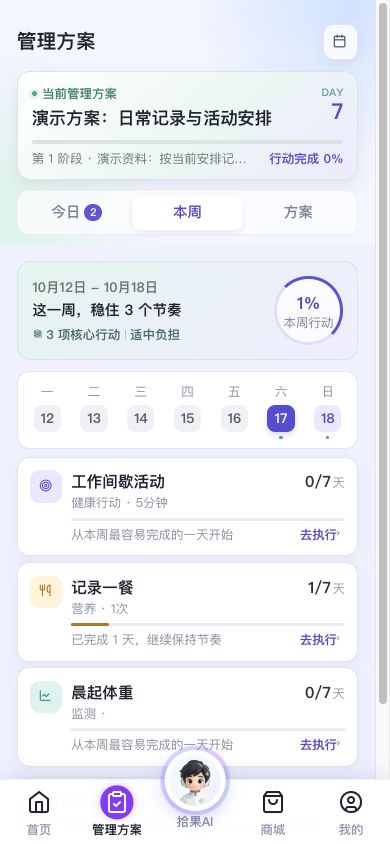
图2 本周页先看日期范围,再看各行动的实际完成情况。
今日完成数、本周比例和整个方案的进度,统计范围并不相同。出现“今日1/3”而方案总进度较低时,先核对各自范围,不把它们当成同一个百分比。
5. “方案”:查看目标、依据、周期与阶段
点击方案,按以下顺序阅读:
- 当前阶段与目标: 先确认本阶段重点,而不是同时追求全部项目。
- 计划周期与当前天数: 核对起始时间及所处位置。
- 方案依据: 查看引用的数值、单位、日期及来源;这是生成时使用的资料快照。
- 阶段里程碑: 看健康基线、方案确认、持续执行、阶段复评和下阶段调整等环节。
- 方案模块: 打开饮食、活动、指标等模块,查看详细要求与行动入口。
- 关联服务: 如有服务与预约,核对对应权益、时间和记录。
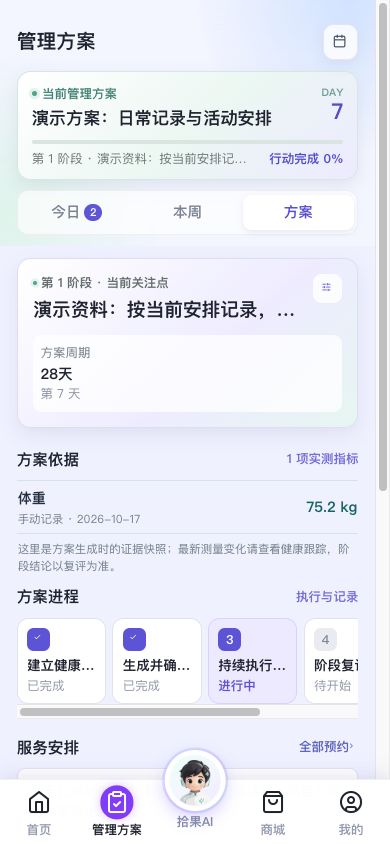
图3 方案全景帮助你了解当前阶段和后续安排。
里程碑标为“待开始”时,不代表该项已经完成;出现可申请复评的提示后,按页面入口与服务团队安排沟通。执行困难可先反馈,再决定是否调整目标和难度。
6. 进入模块,读清楚具体要求
点击方案模块后,先看模块名称、状态、阶段进度,再看任务说明和行动按钮。
例如“测量与复核”模块可能要求每日记录晨起体重:
- 先核对项目名称为体重、单位为kg,以及要求的时间和频次。
- 按自己的实际测量完成记录。
- 保存后返回模块和今日页检查进度。
- 如已有同一天记录,先查看原记录,不为了让状态变化重复输入。
- 不理解指标或执行有困难时,通过咨询向团队说明。
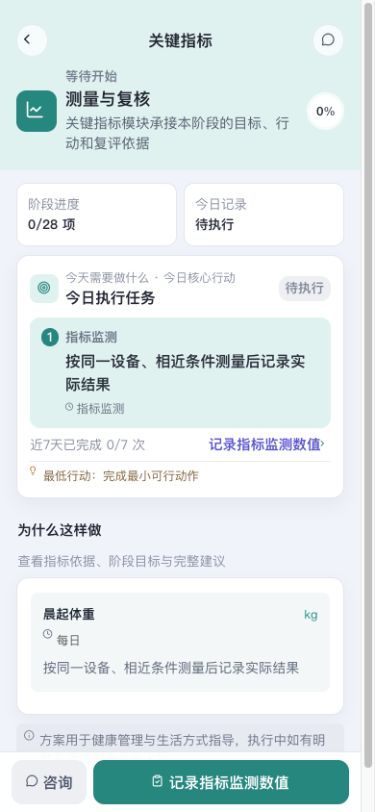
图4 进入模块后,先读任务要求,再用对应按钮记录。
7. 看历史时区分“生成结果”和“执行方案”
页面提供历史入口时,可以按日期查看生成记录和方案记录。
| 记录类型 | 重点看什么 | 避免混淆 |
|---|---|---|
| 生成记录 | 生成时间、所选主题、生成中/已完成/未完成,以及结果 | 生成完成不代表已经设为当前方案 |
| 方案记录 | 方案名称、周期、阶段及对应安排 | 历史方案不一定仍在执行 |
| 当前方案 | 管理方案首页展示的内容 | 以当前名称和日期确认今天应该做什么 |
重新生成或切换方案前,先与服务团队核对正在执行的安排。旧记录用于回顾,不需要将过去的任务补成今天已完成。
8. 阶段结束后怎样继续
持续记录后,先查看健康跟踪与阶段对比报告,再与团队沟通下一步。
- 数据不足:补充缺失记录,明确需要的测量条件和时间。
- 行动执行困难:说明具体障碍和可接受的调整幅度。
- 准备复评:按团队要求完成相应问卷、测量或随访。
- 新阶段方案:先核对新的依据、目标和周期,再确认使用。
常见问题
| 问题 | 处理方法 |
|---|---|
| 方案生成完了,今日还是旧内容 | 核对是否完成“确认并启用”,再看当前方案名称和日期 |
| 今日完成了,本周比例仍低 | 本周包含其他日期与行动,核对各自统计范围 |
| 模块有要求,但没有数据 | 先完成真实测量或记录,不能将缺失项填0 |
| 方案中的体重不是最新值 | 查看依据的日期;它可能是生成时的资料快照 |
| 关联了服务却不能预约 | 确认是否已有独立权益、剩余次数及可预约时间 |
| 状态长期不更新或按钮报错 | 保留方案名称、日期、操作与提示,联系服务团队 |